В Windows 10, в отличии от Windows 7, по умолчанию все изображения открывается новым приложением под названием «Фотографии». Многих пользователей это приложение не устроило. Если вы как и я установили Windows 10 LTSC, то у вас скорее всего вовсе нет приложения «Фотографии», но при этом Система не позволяет открыть изображения в "Средстве просмотра фотографий". Исправить это достаточно просто.

1 шаг.
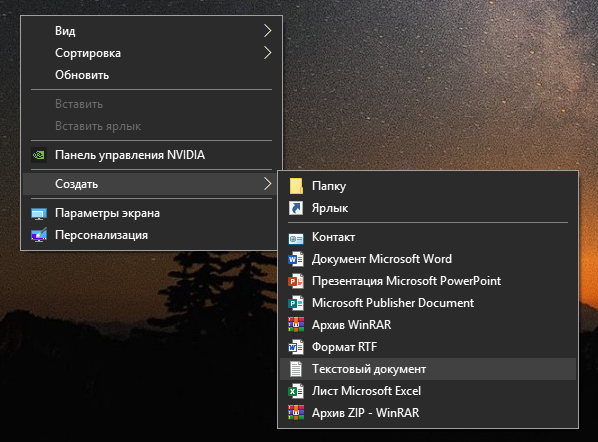
Кликаем на рабочем столе правой кнопкой мыши. Переходим в подменю Создать. Выбираем текстовый документ.
2 шаг.
В открывшемся блокноте вводим следующий текст
Windows Registry Editor Version 5.00
[HKEY_LOCAL_MACHINE\SOFTWARE\Microsoft\Windows Photo Viewer\Capabilities\FileAssociations]
".tif"="PhotoViewer.FileAssoc.Tiff"
".tiff"="PhotoViewer.FileAssoc.Tiff"
".bmp"="PhotoViewer.FileAssoc.Tiff"
".jpg"="PhotoViewer.FileAssoc.Tiff"
".jpe"="PhotoViewer.FileAssoc.Tiff"
".jpeg"="PhotoViewer.FileAssoc.Tiff"
".png"="PhotoViewer.FileAssoc.Tiff"
".gif"="PhotoViewer.FileAssoc.Tiff"
".wdp"="PhotoViewer.FileAssoc.Tiff"
".jfif"="PhotoViewer.FileAssoc.Tiff"
".dib"="PhotoViewer.FileAssoc.Tiff"
".jxr"="PhotoViewer.FileAssoc.Tiff"
Сохраняем получившийся файл в формате .reg
Название файла может быть любым.
4 шаг.
Открываем полученный файл и соглашаемся на внесение изменений в реестре. После этого открываем Параметры Windows и выбираем там Средство для просмотра изображений.
5 шаг.
Готово. Наслаждайтесь использованием.