Найти в Дзене
IT заметки

Домашняя серая сеть класса С

Цель Необходимо сделать WiFi сеть 192.168.0.0/24 на 256 адресов с DHCP раздачей и доступом в интернет. Оборудование У меня самый дешевый Tp-Link WR841N купленный где то за 1500р. Настройка DHCP и WiFi Подключаемся к роутеру и в веб интерфейсе находим: Беспроводной режим->Настройки беспроводного режима и зададим имя нашей будущей сети и нажмем сохранить. Далее необходимо задать пароль для нашей сети: Беспроводной режим->Защита беспроводного режима и настраиваем как указана на рисунке ниже и жмём сохранить. Настройка WAN Для начала необходимо получить от провайдера интернета данные для подключения. Поле этого идем в Сеть->WAN и настраиваем согласно данным которые вам предоставил провайдер и жмем сохранить и подключить Теперь у нас есть настроенный защищенный WIFI роутер на 256 адресов и доступом в интернет. Подписывайтесь на наш канал будет много полезных статей.
Оглавление

Цель

Необходимо сделать WiFi сеть 192.168.0.0/24 на 256 адресов с DHCP раздачей и доступом в интернет.

Оборудование

У меня самый дешевый Tp-Link WR841N купленный где то за 1500р.

Настройка DHCP и WiFi

Подключаемся к роутеру и в веб интерфейсе находим: Беспроводной режим->Настройки беспроводного режима и зададим имя нашей будущей сети и нажмем сохранить.
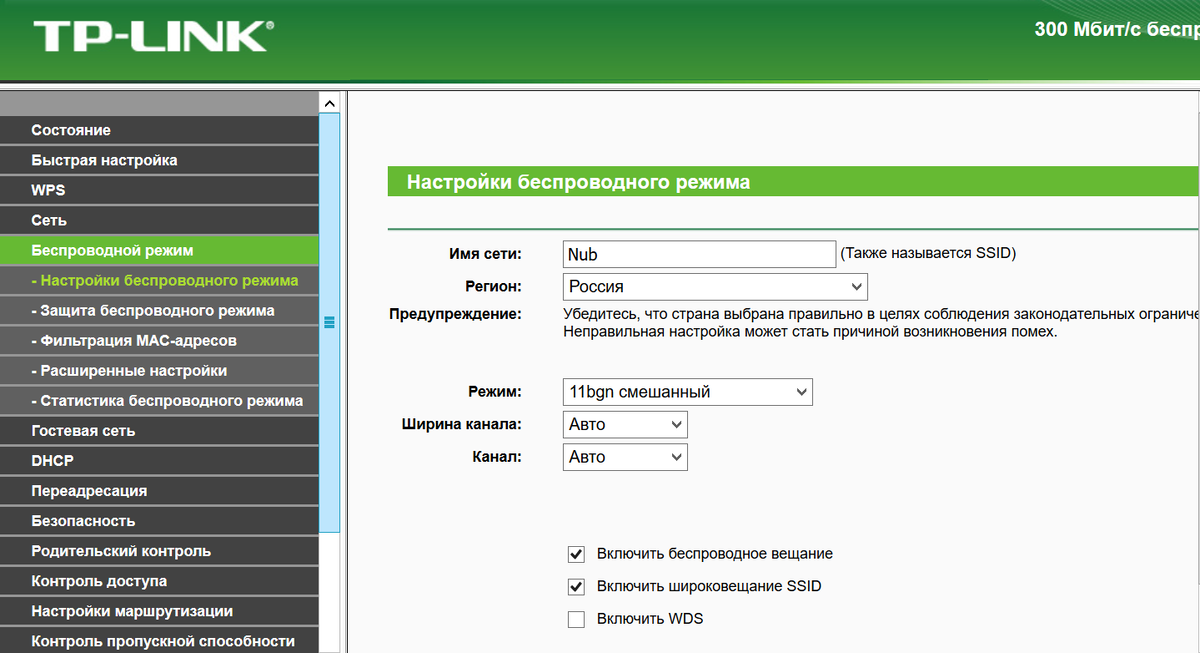
Настройка имени WiFi

Далее необходимо задать пароль для нашей сети: Беспроводной режим->Защита беспроводного режима и настраиваем как указана на рисунке ниже и жмём сохранить.
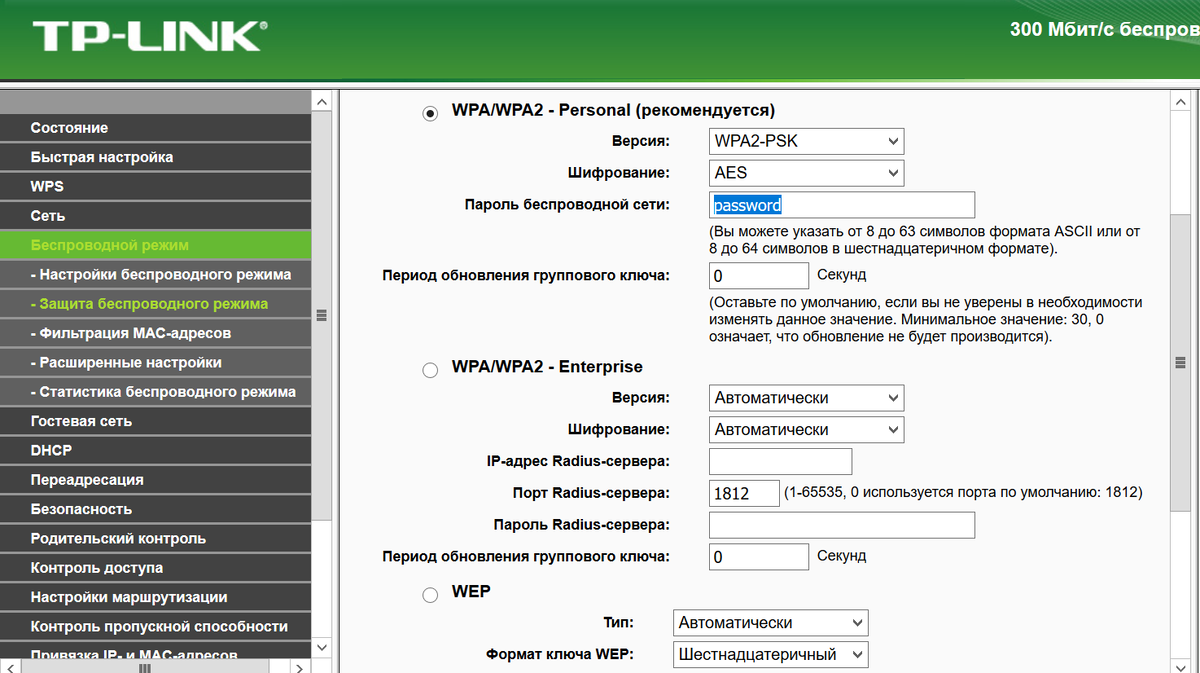
Защита WiFi
Защита WiFi

Настройка WAN

Для начала необходимо получить от провайдера интернета данные для подключения. Поле этого идем в Сеть->WAN и настраиваем согласно данным которые вам предоставил провайдер и жмем сохранить и подключить

Настройка WAN
Настройка WAN

Теперь у нас есть настроенный защищенный WIFI роутер на 256 адресов и доступом в интернет. Подписывайтесь на наш канал будет много полезных статей.