Найти в Дзене
ALT+F4

Выключение компьютера по таймеру

Привет! Есть конечно же программы, которые выключают компьютер в определенное время. Но, есть более простое решение используя системную функцию windows. Для начала, нужно создать пустой текстовый файл (допустим, на рабочем столе) Далее нужно переименовать наш текстовый файл в другое расширение, вместо txt написать bat Теперь нажимая правую кнопку мыши выбираем пункт - "Изменить" И добавляем туда этот текст: @ECHO OFF set /p kolvo_minut="Set value time it minutes: " set/A kolvo_sekund=%kolvo_minut%*60 shutdown -s -f -t "%kolvo_sekund%" Нажимаем сохранить, и теперь запускаем этот файл двойным кликом и вводим кол-во минут, через которое нужно выключить компьютер нажимаем Enter и готово!. P.S. Если нужно выключить пк через 2 часа - указываем 120 Работает от Windows xp и выше. В Windows 10 показывает уведомление о выключении времени.

Привет!

Есть конечно же программы, которые выключают компьютер в определенное время.

*Картинка с просторов интернета

Но, есть более простое решение используя системную функцию windows.

Для начала, нужно создать пустой текстовый файл (допустим, на рабочем столе)

Созданный текстовый файл

Далее нужно переименовать наш текстовый файл в другое расширение, вместо txt написать bat

Переименованный файл

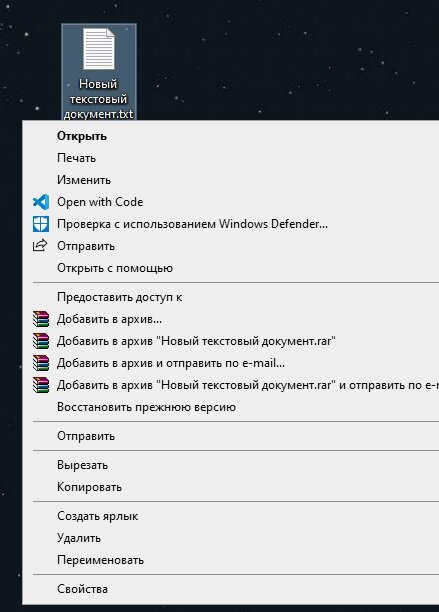
Теперь нажимая правую кнопку мыши выбираем пункт - "Изменить"

-4

И добавляем туда этот текст:

@ECHO OFF

set /p kolvo_minut="Set value time it minutes: "

set/A kolvo_sekund=%kolvo_minut%*60

shutdown -s -f -t "%kolvo_sekund%"

Нажимаем сохранить, и теперь запускаем этот файл двойным кликом и вводим кол-во минут, через которое нужно выключить компьютер нажимаем Enter и готово!.

Наш системный файл bat

P.S. Если нужно выключить пк через 2 часа - указываем 120

Работает от Windows xp и выше.

В Windows 10 показывает уведомление о выключении времени.