Всем доброго дня! Многие пользователи жалуются на ошибки Windows 10 после обновления. Бывает, когда устройство обновляется, ставятся новые программы, драйвера и перезагружается, выходит синий экран с ошибками. Для того, чтобы вернуть Windows в состояние до обновления и нужно создать точку восстановления системы. Ниже рассмотрим как это сделать.

Для того, чтобы создать точку восстановления системы, нажимаем Win+R ⇨ прописываем "sysdm.cpl" (можно просто скопировать без кавычек) ⇨ Защита системы ⇨ выбираем диск с Windows ⇨ нажимаем "Настроить"
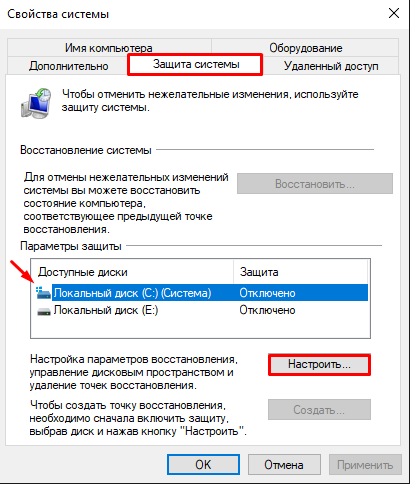
В открывшемся окне включаем защиту системы ⇨ ставим максимальное использование дискового пространства (на ваше усмотрение) ⇨ нажимаем "ОК"
Далее в первом меню нажимаем "Создать"
Название точки восстановления. Обычно я пишу точку восстановления на данный момент, как указано красным. Нажимаем "Создать". В течении нескольких минут точка Windows будет создана.
Чтобы восстановить из только что созданной точки восстановления, нажимаем "Восстановить"
Нажимаем "Далее"
Видим нашу точку восстановления ⇨ ее выбираем ⇨ нажимаем "Далее"
После нажатия "Готово" начнется восстановление системы на ту дату, которая указана.
Создание точки восстановления системы Windows из командной строки
Ещё один способ создания восстановления системы - через командную строку. Заходим от имени администратора
Набираем команду "wmic.exe /Namespace:\\root\default Path SystemRestore Call CreateRestorePoint "MyRestorePoint", 100, 7" (без кавычек) ⇨ нажимаем Enter. Ждём окончания создания.
Проверяем. Точка восстановления системы создана.
Советуем вам делать точки восстановления один раз в неделю, а также перед обновлением системы.
Всем удачи! Статья оказалась полезной? Подписывайтесь, ставьте лайки.