Краем уха слышал о скрытых функциях продукции Apple, но не знаешь, где их найти? Мне не жалко — расскажу о самых полезных!
Статья 🔥 можешь смело сохранять.
#1. Как поставить знак градуса
Этот алгоритм выглядит одинаково для iPhone и iPad. Открой клавиатуру и переключись на символьную раскладку, тапнув на “123” в левом нижнем углу. После этого нажми на “0” и удерживай палец до появления меню, в котором ты как раз сможешь выбрать символ градуса (°).
Действия на Mac’е немного отличаются: нажми сочетание клавиш Option + Shift + 8 или Ctrl + Command + пробел, чтобы открыть меню с эмодзи. В нем и находится нужный нам значок градуса.
#2. Как скрыть часть фото на Айфоне
Хочешь утаить несколько фотографий от посторонних глаз? Зайди в галерею, нажми “Выбрать”, выдели нужные изображения и тапни на “Поделиться”. Воспользуйся функцией “Скрыть”, чтобы убрать выбранные фотки из медиатеки и переместить их в специальный альбом — “Скрытые”.
#3. Как снять видео, не отключая музыку
Наконец в iPhone 11 появилась функция QuickTake, которую мы так долго ждали: теперь можно снимать видео сразу с музыкой! Для этого включи нужный трек, перейди в режим “Фото”, нажми на красную кнопку и, удерживая ее, перетяни к “замочку”. Всё — снимай ролик с включенной музыкой без какого-либо напряга!
#4. Бесплатный сканер документов
Да-да, iPhone, iPad и iPod touch имеют даже такую функцию! Она находится в программе “Заметки” — открой ее, выбери существующий или создай новый файл, нажми на иконку камеры, потом — “Отсканировать документы” и наведи устройство на нужный лист бумаги.
После этого ты сможешь подогнать изображение под нужный размер и даже добавить подписи с помощью инструмента “Разметка” в разделе “Поделиться”!
#5. Сообщения с эффектом
Нужно привлечь внимание своим СМС? Запросто! Набери нужный текст и зажми кнопку для отправки, чтобы открыть раздел “Облако” или “Экран”. Полистай варианты, чтобы выбрать эффект по душе, и отправляй свое сообщение!
#6. Клавиатура для набора текста одним пальцем
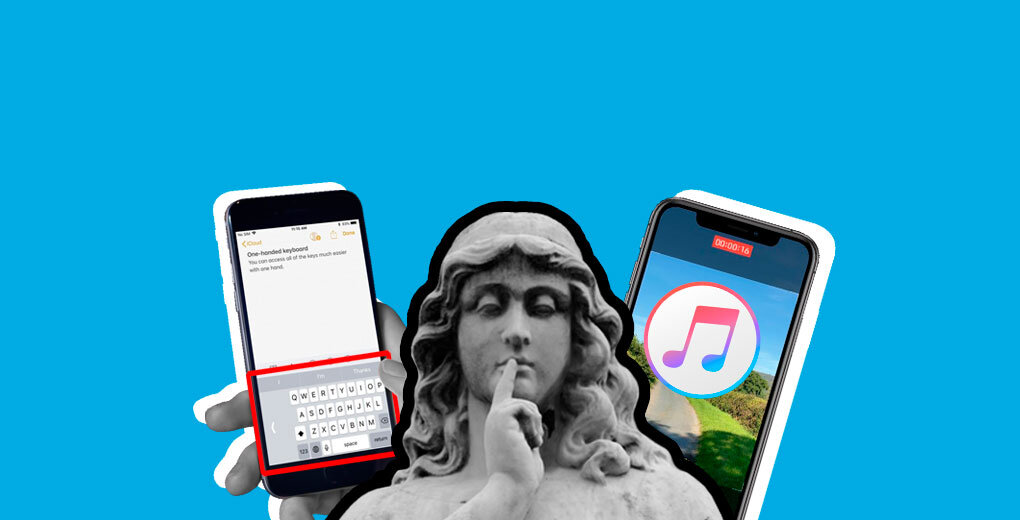
Печатать таким образом на Apple — сплошное удовольствие, ведь для этого есть специальная функция! Открой основные настройки, потом раздел “Клавиатура” и активируй “Клавиатуру для одной руки”, выбрав для нее правую или левую часть экрана. Удобно и быстро!
#7. Как ограничить контент на Айфоне или наоборот скачивать музон без цензуры
Боишься за своих малых, как бы не наслушались и не начитались чего-нибудь взрослого? А может, тебе самому наоборот нужно отключить цензуру? Перейди в настройки, потом — в “Экранное время”, выбери “Контент и конфиденциальность” и открой “Ограничение контента”. Здесь ты сможешь настроить каждый раздел под свои нужды!
Например, в пункте “Музыка, подкасты и новости” ты можешь включить или отключить отображение контента с ненормативной (матерной) лексикой, а в “Приложениях” можно поставить или убрать ограничение по возрасту, — в общем, развлекайся! Видео