
Быстрое копирование листа
Выделите ярлык, зажмите CTRL и зажав левую кнопку мыши, перетащите его в сторону.
Копирование листа в другую книгу
Выделите ярлык, правая кнопка мыши (пкм) ► Переместить или скопировать:
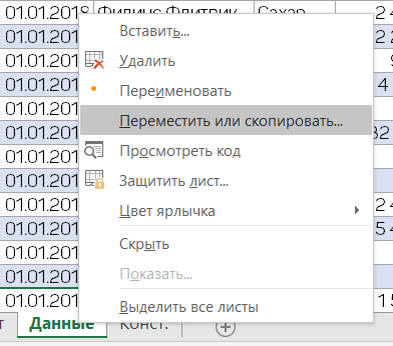
в открывшемся окне, выберите лист для копирования, поставьте галку Создать копию, выберите книгу для перемещения (уже открытая или новая) ► ОК:
Убрать линии сетки
В строке меню, на вкладке Вид панели инструментов, в разделе (от версии Excel: Отображение, Показать, Показать/скрыть), уберите галку Сетка:
Изменение цвета ярлычка
Выделите ярлык ► пкм, в открывшемся окне ► Цвет ярлычка:
Быстрый подбор ширины столбца
Выделите все столбцы, наведите курсор на область между столбцами, двойной щелчок левой кнопки мыши
Скрытие и отображение листов
1. Скрытие: Выделите ярлык, пкм ► Скрыть:
2. Отображение: Выделите ярлык, пкм ► Показать (в открывшемся окне, выберите нужный лист):
Защита от изменения структуры книги
От удаления, перемещения, копирования, переименования, скрытия и отображения листов, изменения цвета ярлычков.
Панель инструментов Рецензирование ► (Защита) Защитить книгу (пароль не обязателен):
Увеличение отображения данных (масштабирование)
Зажмите CTRL, вращением колеса мыши, от себя или на себя, меняйте размер отображения данных.
Быстро вернуть размер 100%: панель инструментов Вид ► (Масштаб) 100%:
Сравнение данных листов двух книг
Панель инструментов Вид ► (Окно) Рядом:
Изменить расположение окон: Вид ► (Окно) Упорядочить все:
Варианты расположения окон:
Синхронная прокрутка листов: Вид ► (Окно) Синхронная прокрутка:
Закрепление областей листа книги
В строке меню, на вкладке Вид панели инструментов, в разделе (Окно) Закрепить области, выбрать один из трёх вариантов закрепления:
Для снятия закрепления, выберите Вид (Окно) ► Закрепить области ► Снять закрепление областей.
Спасибо, что дочитали до конца!
Если Вам было интересно, ставьте лайк, пишите, что думаете в комментариях и подписывайтесь на канал, если еще не сделали этого.