Данная статья призвана ответить на большинство вопросов начинающих пентестеров/ИБшников/мамкиных хацкеров по поводу установки Kali Nethunter на Android смартфон.
Сразу хочу оговориться, статья сделана с расчётом на максимально простую установку и что бы исключить большинство ошибок, которые очень часто сложно или невозможно исправить.
Поэтому те люди, которые хотят установить Nethunter через TWRP или как модуль Magisk, или того хуже через Termux - можете не читать статью дальше, вы не подчерпнёте для себя ничего полезного.

Итак, первое что тебе понадобится, это кастомное рекавери и рут права на твой смартфон. Как всё это сделать читай в теме твоего аппарата на https://4pda.ru/ или, если твой аппарат не так распространён и/или на 4pda не достаточно информации по твоему аппарату есть англоязычный форум https://www.xda-developers.com/
Далее везде где будет появляться запрос на root доступ надо его предоставлять, а ещё лучше на время установки Nethunter сделать выдачу прав без запроса.
Есть несколько особенностей касательно подготовки аппарата
Во-первых скорее всего придётся накатывать кастомную(не заводскую) прошивку, потому, что например в моём случае на стандартной заводской прошивке MIUI (у меня устройство Xiaomi) Nethunter ни в какую не захотел работать.
В качестве кастомной прошивки я бы рекомендовал Project Treble прошивки, например, Havoc-OS или LinageOS.
Как правило в кастомных прошивках уже присутствует BusyBox необходимый для запуска linux дистрибутивов. Но если это не так, то советую установить BusyBox от разработчика Stephen (Stericson) и при установке выбрать xbin.
Подготовительный этап закончен, приступим непосредственно к установке
Идём на https://store.nethunter.com/, качаем и устанавливаем магазин приложений Nethunter(основан на fdroid).
Устанавливаем приложение Nethunter и терминал для него:
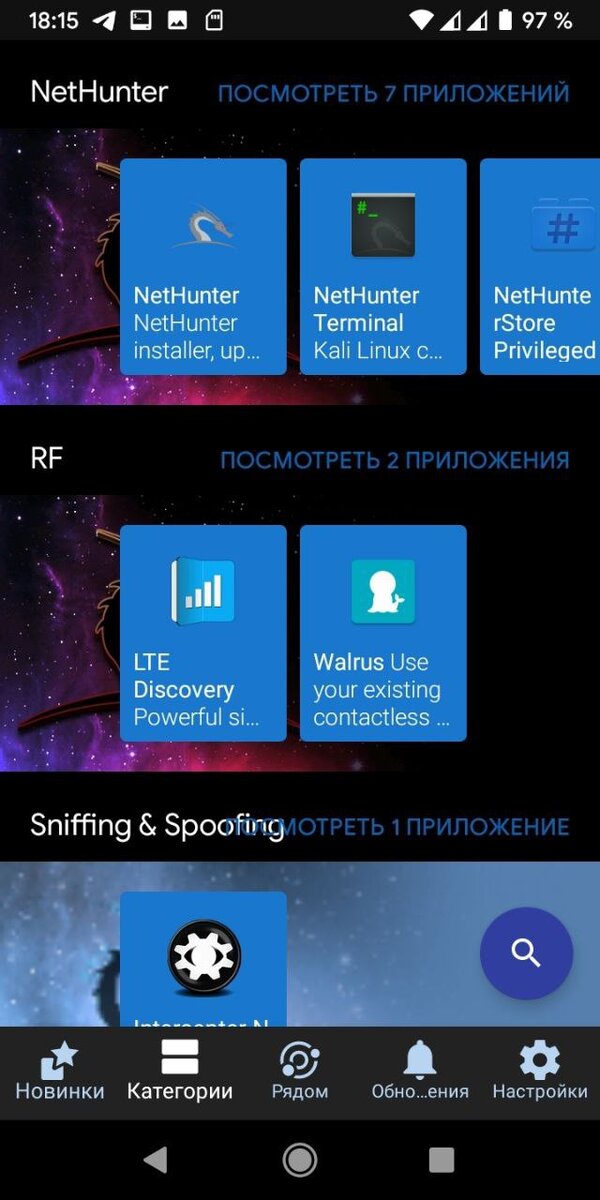
При запуске приложения мы можем проверить необходимые для установки компоненты, если какой-то не отображается, жмём RUN справа от него, это обновит информацию.
Далее жмём на три полоски слева вверху.
Выбираем Kali Chroot Manager.
Жмём INSTALL KALI CHROOT
Первый пункт для установки, второй для восстановления образа из бэкапа.
Выбираем установку, так как устанавливаем Nethunter на аппарат в первый раз.
Установщик предлагает нам выбрать архитектуру, версию установки и путь куда мы хотим скачивать образ.
Версия Full подразумевает наличие всех привычных инструментов и утилит, но занимает достаточно большой объём, если хочешь установить нужные инструменты вручную и сохранить как можно больше свободного места, тогда выбирай версию Min.
Жмём OK.
Если появляется сообщение об начале загрузки Chroot образа, значит всё идёт как надо.
ОЧЕНЬ ВАЖНОЕ ЗАМЕЧАНИЕ!!! Пока скачивается и устанавливается образ не давай аппарату засыпать, в режиме сна устройство убивает приложение/процессы Nethunter и скачивание и/или установка окончится ошибкой, либо на экране просто будет рабочий стол и всё придётся повторять заново.
Проблему можно решить настройкой энергосбережения, иначе придётся каждые несколько секунд тапать на экран, пока Chroot полностью не скачается и не установится.
После того как образ успешно скачался выполняется проверка контрольной суммы перед установкой:
Если всё хорошо, то производится установка и в итоге получаем, что образ установлен и можно запускать. Нажимаем START KALI CHROOT.
В статусе зелёная надпись Kali Chroot is now running.
Можно запускать терминал и радоваться)
Но я бы советовал прежде чем что до делать в терминале выполнить
apt update
apt upgrade
И подождать пока все пакеты полностью обновятся.
Спасибо за прочтение!