Привет мой читатель! В предыдущих статьях мы установили оконный менеджер OpenBox, композитный менеджер, воочию увидели разнообразие панелей и доков, выбрали и возможно установили понравившийся док. Пришла пора разобраться с рабочим столом. И сегодня мы рассмотрим несколько вариантов программ, которые обеспечат нам базовый функционал, начиная от обоев рабочего стола, и заканчивая иконками на нём. Не знаю, нужны ли кому-то иконки на рабочем столе, я вот это не одобряю и не использую, но на вкус и цвет, как говорится... А потому с иконками тоже разберемся :) Итак, поехали!
Что есть обои на рабочем столе? Это всего лишь картинка, открытая в программе просмотра изображений. Эта программа правда может убрать декорации своего окна за ненадобностью, а также поместить окно в стек ниже всех остальных окон. Вот и вся хитрость.
Что же у нас есть в арсенале Linux? Как обычно выбор огромный, но рассмотрим мы всего несколько вариантов с разными возможностями, от более простых и лёгких и к более "навороченным".
Самая простая программа для наших целей называется feh. Установим её командой
sudo apt install feh
Теперь нам нужно определиться с папкой в которой будут лежать наши обои. Пусть это будет папка с именем wallpaper в домашнем каталоге пользователя. Создадим её командой
mkdir ~/wallpaper
Теперь нужно скопировать в эту папку наши картинки. Делаем это с помощью любого файлового менеджера или командой вида
cp ~/Pictures/<имя_файла_картинки> ~/wallpaper
Это пример команды для копирования одного файла. Ну что, пора натянуть сову на глобус обои на рабочий стол. Выполняем в терминале команду
feh --bg-scale ~/wallpaper/<имя_файла_картинки>
Ну что, появились обои? Отлично! Значит теперь открываем наш любимый файл ~/.config/openbox/autostart.sh с помощью любого редактора и добавляем новую команду. Да, не забываем писать знак амперсанд ( & ) после команды! Но не думайте, что feh совсем уж никчемный! Воспользуйтесь командой
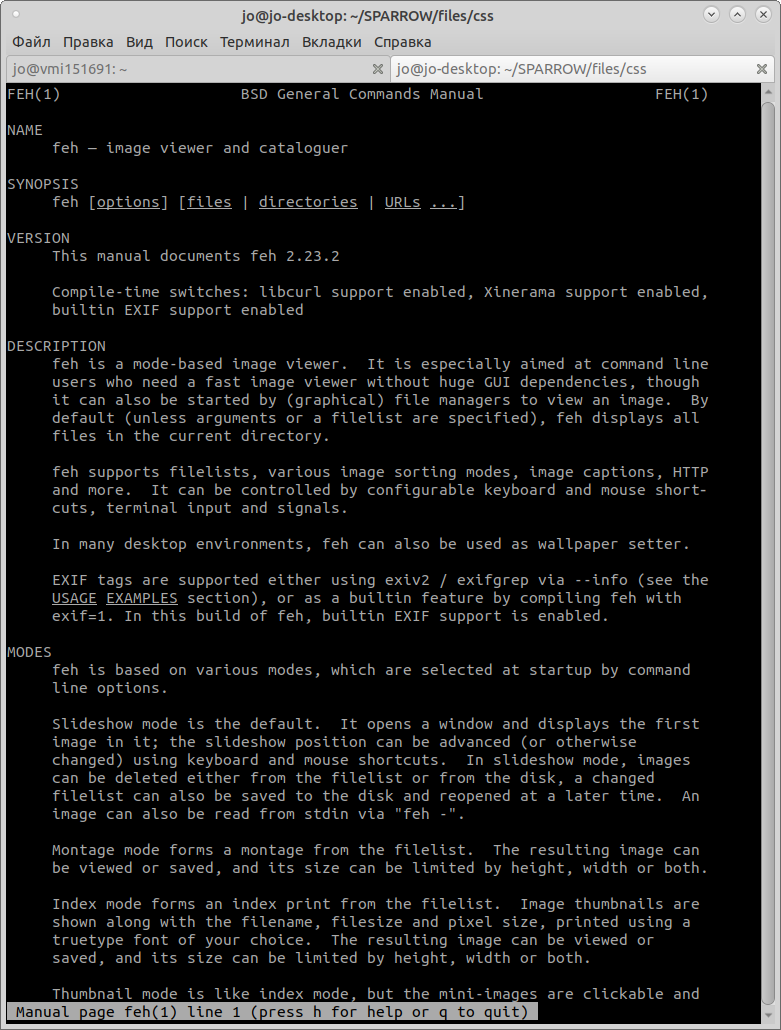
man feh
для просмотра всех возможных опций!
Хорошо, а есть ли что-то с графическим интерфейсом? Чтоб удобно настраивать было, типа как в Windows ;-) Ну конечно есть! Встречайте Nitrogen.
Это маленькая и лёгкая программа ТОЛЬКО для показа обоев рабочего стола. На подобии feh но с простым графическим интерфейсом. Устанавливаем её командой
sudo apt install nitrogen
Далее запускаем командой
nitrogen
в консоли или находим её в меню запуска приложений. Сразу нужно нажать кнопку "Preferences" и в открывшемся меню добавить папку с картинками.
Всё, нажимаем "ОК" и видим наши картинки.
Используя команду nitrogen --help можно подсмотреть возможные ключи запуска.
Собственно, всё готово. Осталось только добавить nitrogen в файл автозапуска openbox. Открываем наш любимый ~/.config/openbox/autostart.sh
и добавляем команду
nitrogen --restore &
Хорошо, мы натянули обои на рабочий стол. Теперь посмотрим, что и как можно сделать с отображением иконок на рабочем столе.
Первый наш легковесный претендент называется iDesk. Устанавливаем командой
sudo apt install idesk
В некоторых дистрибутивах имеется также графическая утилита для его настройки, но, к сожалению, ни в Debian, ни в Ubuntu её нет. Как вариант можно выполнить установку другой утилиты из репозитория git. Вот ссылочка для желающих:
https://github.com/DrCrafty/iDesk-GUI
iDesk позволяет отображать иконки на рабочем столе, поддерживает сетку, устанавливать обои с функцией случайного выбора из доступных картинок, использует сглаживание шрифтов и некоторые другие "штучки". Безусловно гибок в настройке. И конечно все настройки в конфигурационном файле. Углубляться в тонкости конфигурирования iDesk я не буду, желающие смогут это сделать самостоятельно. Начать стоит с прочтения вывода команды
idesk --help
Ну и последним шагом будет добавление команды запуска idesk в ~/.config/openbox/autostart.sh
Идём дальше. Как-то так повелось, что подобный функционал предоставляют файловые менеджеры. Вот самые популярные:
pcmanfm
spacefm
nautilus
Для их установки используем традиционную команду вида
sudo apt install <имя_пакета>
Для pcmanfm нужно всего лишь добавить в файл автозапуска openbox команду
pcmanfm --desktop &
и перелогиниться.
Теперь по правому клику на рабочем столе будет доступна настройка оного. Также меню настройки можно запустить командой
pcmanfm --desktop-pref
Всё сказанное про pcmanfm справедливо и для spacefm. Нужно всего лишь изменить имя файлового менеджера с pcmanfm на spacefm, а ключи и прочие действия не меняются.
Вариант с nautilus я не буду рассматривать. Смысл всего мой читатель уже успел понять. Пусть вариант с nautilus станет домашним заданием :)
Вообще есть еще много различных программ, которые так или иначе выполняют озвученные в статье задачи. Безусловно мой читатель теперь может сам разобраться в вопросе выбора соответствующего его желаниям/требованиям софта.
Не забываем ставить лайк если статья вам понравилась или была полезна.
P.S. Ради интереса посмотрите еще на файловый менеджер rox-filer, он тоже умеет всё описанное выше. Программа очень... на любителя, но может кому-то и понравится :)
Ссылки на предыдущие статьи цикла:
Вводная, с описанием установки OpenBox и Tint2
Вторая статья цикла с обзором нескольких вариантов док-панелей и их установки.