
Дифирамбы в заголовке, пропел не я, а так очень много интересных отзывов прочитал про данную ОС. Лично я в своей жизни отдаю предпочтение ОС Windows, но ни что не вечно под луной, поэтому приходится тестировать и другие ОС на предмет наличия программ для работы и учебы. В данном случае я выбрал этот следующий образ Sabayon_Linux_19.03_amd64_Xfce.iso.
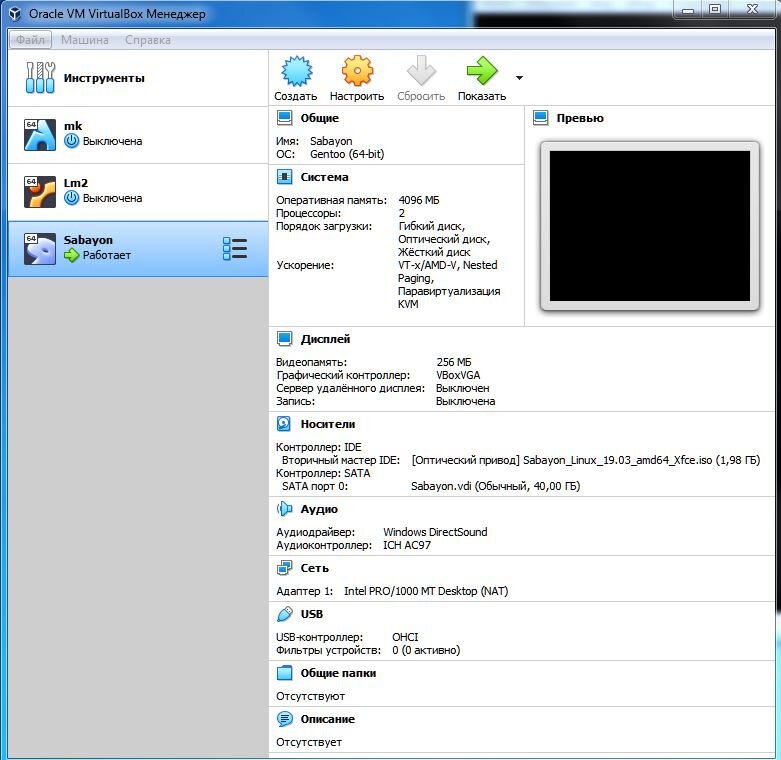
Начинаем как обычно, включаем Oracle VM VirtualBox, выбираем, оперативная память 4 Гб, два процессора, 256 Мб видеопамять и 40 Гб на жестком диске. Жмем Запустить.
Успел поймать заставку.
Загрузились, жмем CLOSE.
Рабочий стол. Тут жмем на Install Sabayon.
Выбираем русский и Далее.
Далее.
Выбираем English (US) и Далее.
Стереть диск и Далее.
Ваше имя, а также компьютера и пароль, галки для удобства и Далее.
Тут Установить.
И пошел процесс.
Ставим галку в Перезапустить и жмем Готово.
После перезапуска, тут жмем CLOSE.
И вот наш рабочий стол.
Как почти всегда, начинаем с разрешения дисплея, Приложения, Настройки и Дисплей.
Выбираем 1024х768 и Применить.
Закрываем.
Далее опять Приложения, Настройки и Клавиатура.
Тут в Раскладка, выбираем Добавить и добавляем Русская, жмем ОК .
И закрываем.
Далее легкий танец с бубном, но легкий. Нажал на зеленую галку вверху, у времени. И тут на Да, почему нет?
Тут Обновить.
И тут Активность.
Начался процесс обновления.
Он продолжался часа три, в результате пришли к этому. Как его закончил, не помню, по моему в итоге нажал Хорошо, спасибо, Закрыть, Просто не обращайте внимания, Игнорировать.))))
Новый рабочий стол.
Далее пришлось почитать, я не сразу понял, что Rigo это универсальный установщик обновлений и приложений. Идем Приложения, Настройки, Rigo Application Browser.
Пробую установить программу Putty, ввожу название и вижу, что программа найдена.
Нажимаю на неё и жму на Инсталлировать.
Система просит ввести пароль, вводим и жму на Аутентифицировать.
Идет установка.
Программа установлена и надо закрыть, все предложений.
Что хочется сказать, первый рабочий стол мне больше нравится, чем после обновления, а если серьёзно, установка достаточно проста и понятна, с обновлением и установкой программ чуть по сложнее, но не для IT специалиста. О данной ОС пишут как о стабильной и надежной. Да стоит отметить, что обновлялась они более трех часов, что достаточно странно.
Знакомимся с Linux Manjaro.
Знакомимся с Linux Mint.
ОС Linux для старого компьютера.