Делюсь своим опытом знакомства с криптовалютой, биржами, обменниками и как я на этом зарабатываю. Это статья из цикла обучения работе с криптовалютой.
Статья опубликована в ознакомительных целях.
Первым делом переходим на сайт Binance
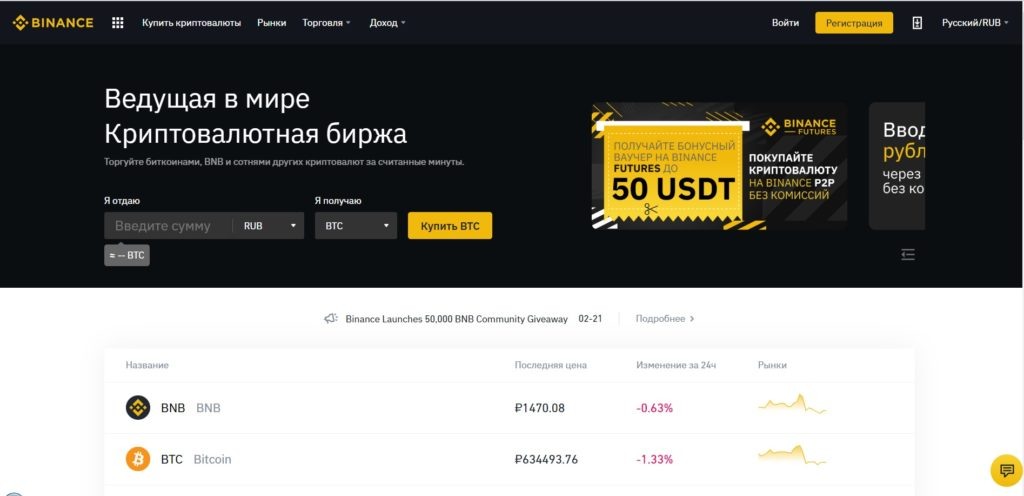
Нажимаем на кнопку Регистрация
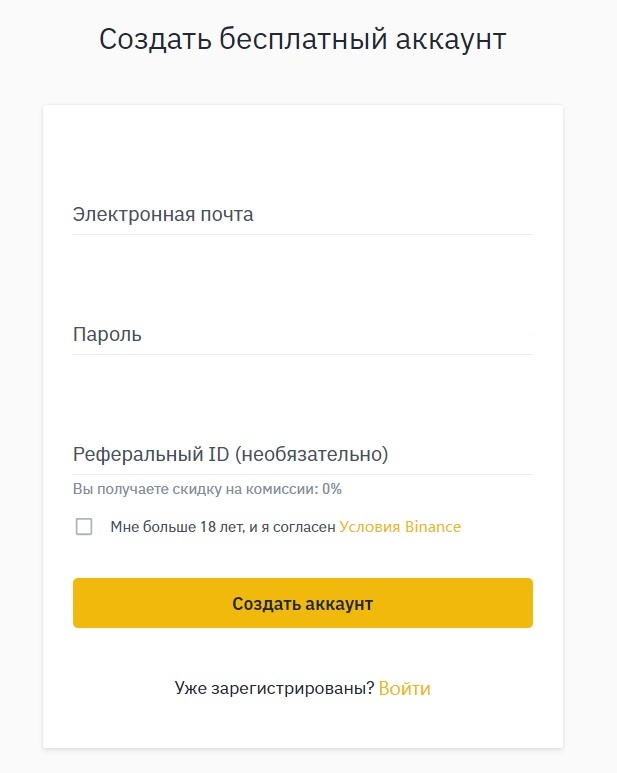
Для создания бесплатного аккаунта необходимо ввести действующий адрес электронной почты и придумать надёжный пароль. После чего нажимаем на Создать аккаунт.
Далее система предложит подтвердить указанный вами адрес электронной почты. Введите код подтверждения.
Далее сайт предложит выбрать один из двух способов повышения безопасности аккаунта: Google аутентификация и Аутентификация по SMS.
Из этих пунктов выбираем Google аутентификацию.
Далее откроется окно установки приложения Google аутентификатор. Скачайте, если его у вас еще нет. Если он уже установлен, нажимаем Далее.
Откройте на своём смартфоне Google Autentificator и нажмите на +.
Далее будет предложено 2 варианта — отсканировать или ввести ключ вручную. Выбирайте удобный для вас. После выполнения одного из действий, нажимаем Далее.
После включения Goggle аутентификации, сайт попросит вас сохранить на бумажном носителе ключ, который позволит восстановить доступ в случае потери смартфона. Затем жмём Далее.
На 4 шаге вводим пароль от аккаунта, указанный при регистрации и код, сгенерированный в приложении Google Autentificator. Нажимаем Отправить.
После входа вы сразу попадаете в личный кабинет в раздел Безопасность, где мы перейдём к Подтверждению личности. Напротив этого пункта нажимаем Подтвердить.
Выбираем в открывшемся окне тип подтверждения личности. Нажимаем Профиль.
Заполняем поля и нажимаем Начать верификацию.
В открывшемся окне нажимаем кнопку Start.
В появившемся меню выбираем один из вариантов подтверждения личности по документу и нажимаем на него. В моём случае, я выбрал Passport (Паспорт).
Загрузите фото паспорта, нажав на Upload file.
Нажимаем Choose file.
Загружаем фото главной страницы паспорта. Проверяем, что текст читаемый и видны серия и номер. Нажимаем Confirm.
Далее система попросит вас загрузить своё фото. Это должно быть селфи без обработки, с фокусом на лице. После загрузки нажимаем Complete.
Ждём загрузки файлов. А параллельно скачиваем на телефон приложение Binance.
Ссылка на скачивание приложения.
Нажимаем на иконку человечка снизу справа — Account.
В открывшемся меню нажимаем Settings (настройки).
В меню нажимаем пункт Language (язык).
Из списка выбираем Русский язык.
Меняем валюту на RUB рубли для удобства.
Нажимаем пункт Scan.
Сканируем QR-код в открывшемся окне сайта после загрузки файлов.
На этом этапе верификация окончена.
Возможно Вас также заинтересует:
Подготовлено для подписчиков Telegram канала CryptoRAVE_UP
Если остаются вопросы, пишите в Чат канала.