Всем привет, в этой статье расскажу о такой полезной утилите под названием Unchecky, которая является некой панацеей от нежелательного программного обеспечения.
Многие установщики различных программ могут скрывать галочки от глаз пользователей. Я хочу поделиться информацией по поводу данной программы, она те только облегчит работу опытным пользователям, но и тем людям, кто не особо разбирается в работе с компьютером.
Работает данная программа по принципу Файрвола или же вспомогательного «антивируса» для галочек:) Эта программа имеет дополнительную защиту от вредоносного ПО и дополнительных расширений для браузера, которые Вам вовсе не нужны, а также и многих неизвестных браузеров,что могут быть установлены в довесок при установке нужной Вам программы.
Пройдём по пунктам установки и работы программы.
Первое - надо зайти на официальный сайт Unchecky кнопка и скачать программу.
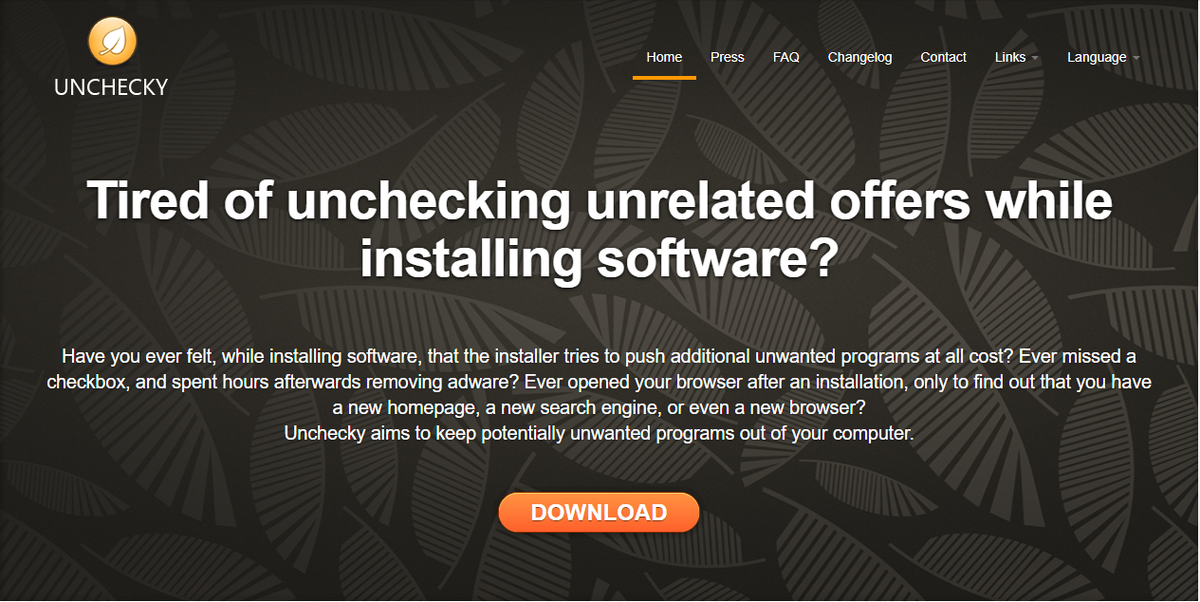
Как вы скачали программу, нужно запустить и установить её.
Примечание - при установке нужны права администратора Вашего пользователя. Это нужно для того, чтобы можно было просканировать установщик. Если антивирус будет "ругаться", то остановите его защиту на время, чтобы он не мог повлиять на установку. Антивирус может блокировать установку из-за высоких прав программы Unchecky к учётной записи пользователя.
Установка.
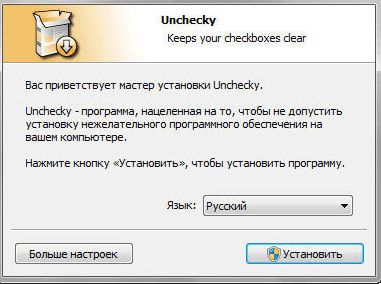
Это главное окно установки. Как уже видно, программа сама установила необходимый язык, который она берёт непосредственно из системы, хотя при скачивании её с официального сайта по умолчанию был установлен английский язык.
Жмём «Установить» и даём необходимые разрешения программе.
Здесь установщик программы просит указать место установки программы. Моя рекомендация - установку производить в указанную по умолчанию папку. (Это нужно для того, чтобы не было сбоев в работе программы). Разработчики разрешают менять директорию, если вам хочется и в этом есть необходимость, то меняйте, ничего страшного.
При завершении установки программа не появится на рабочем столе. Она будет Вас ждать в трее (это место, где отображается Ваше время и язык - в правом нижнем углу экрана). Программа имеет иконку жёлтого круга с листком. Если нажать на эту иконку, то откроется главное окно программы.
Будет видно, что служба запущена и работает, также там можно приостановить работу программы, при необходимости.
При установке каких-либо программ Unchecky автоматически снимает галочки, но бывает и ложное срабатываение этой программы, но за этим разработчики следят, и при каждом обновлении убирают эти ошибки, тем самым доводя данную программу до совершенства.
Надеюсь данная статья была полезна, приятного пользования программой, буду рад Вашей оценке статьи и обратной связи.