Если вы постоянно смотрите YouTube, наши советы научат вас полезным фишкам. Если нет — тем более почитайте, чтобы скорее освоить самый популярный видеосервис.

В прошлом году количество роликов на YouTube превысило 1,2 млрд! Чтобы посмотреть их все, понадобилось бы 1000 лет. Представляете, сколько там всего интересного? Просмотр видео на YouTube часто омрачает просмотр рекламы. Не хотите смотреть рекламу — оформите подписку Premium за 199 рублей в месяц или за 125 рублей, если вы студент. Сэкономить поможет семейная подписка: доступ для 6 пользователей обойдётся в 299 рублей в месяц. Кстати, первый месяц пользоваться Premium можно бесплатно.
Мы собрали пару лайфхаков, с которыми смотреть YouTube намного приятнее.
🚀 Подписывайтесь на темы
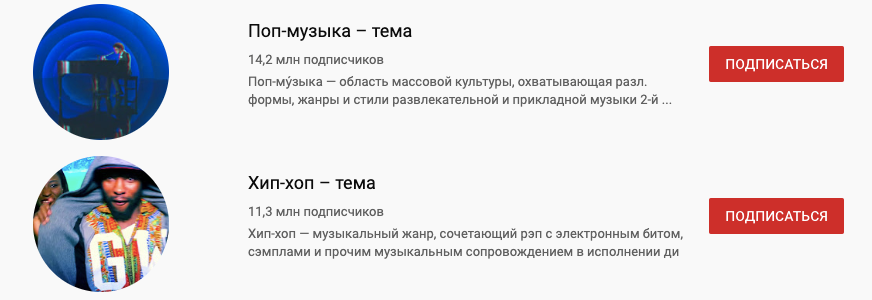
Найти интересный канал в YouTube не всегда просто. Но можно довериться выбору самого видеосервиса и подписаться не на канал, а на тему. Тогда в вашей ленте будут появляться ролики, которые набрали большое количество просмотров по заданным параметрам.
Как это сделать?
Наберите в поисковой строке YouTube слово topic, затем интересующую тему на английском языке. Например, topic music. В списке, который выдаст сервис, найдите пункт с пояснением «Тема» и жмите на кнопку «Подписаться».
🚀 Смотрите видео без интернета
Да, так тоже можно. Загрузите ролики, которые вам интересны, и смотрите их, например, в самолёте или поезде.
Как это сделать?
Установите приложение YouTube Go на устройство с Android. Привяжите его к своему аккаунту Google. Затем выбираете видео и разрешение, в котором хотите сохранить ролик. Скачали? Теперь смотреть ролик можно офлайн. А ещё им можно поделиться по Bluetooth (неплохой вариант для длительного перелёта с другом).
🚀 Смотрите видео с русскими субтитрами
Каналы на других языках — кладезь интересных видео. Круто, если вы можете смотреть их на языке оригинала, но — та-дааам! — вы можете включить русские субтитры, даже если по умолчанию они там не предусмотрены.
Как это сделать?
Сначала включите субтитры по умолчанию — кнопка с изображением листа бумаги находится рядом с шестерёнкой в окне просмотра. Теперь нажмите саму шестерёнку, найдите пункт«Субтитры», выберите «Перевести» и кликните на «Русский». Сразу предупреждаем: перевод не будет идеальным и тем более художественным, но понять, о чём речь, можно.
🚀 Скачивайте субтитры на нужном языке
Если вам понравился видеоклип и вы хотите получить слова песни в текстовом виде, не спешите искать их в интернете. Скачать субтитры можно прямо из YouTube.
Как это сделать?
Нажмите на три точки под окном плеера. Выберите пункт «Посмотреть расшифровку видео» (важно: его может не быть, если субтитров в принципе нет). Текст появится в отдельном блоке справа. Если у него будут проставлены временные метки, их можно их убрать (три вертикальные точки в окне с текстом и строчка «Показать/скрыть временные метки»).
🚀 Создавайте гифки фрагментов
Иногда видео может быть слишком затянутым, зато несколько секунд такие крутые, что ими хочется поделиться. Можно просто отправить гифку нужного фрагмента!
Как это сделать?
Добавьте к стандартной ссылке в адресной строке gif перед youtube. Например, адрес
www.youtube.com/watch?v=wl6gy2Zpy64
должен превратиться в
www.gifyoutube.com/watch?v=wl6gy2Zpy64
Таким образом, вы попадёте на gifs.com. Выбирайте нужный кусок видео и нажимайте Create GIF. Правда, в бесплатной версии на гифке будет логотип сервиса.
🚀 Составляйте плейлисты любимых исполнителей
YouTube можно использовать как музыкальный сервис, в котором легко составить плейлисты. Опция будет полезна на вечеринке. Единственное, оценить её по достоинству смогут пользователи с подпиской YouTube Premium: иначе придётся слушать рекламу перед роликами.
Как это сделать?
Наберите в поисковой строке YouTube имя любимого исполнителя или группы. В правой колонке вы увидите кнопку «Микс YouTube». Нажмите её. Теперь смотрите или слушайте видео в случайном порядке. Очень много видео!
🚀 Распознавайте музыку из роликов
Представьте, что вы смотрите ролик классного блогера. В ролике музыка, и она вам так нравится, что хочется срочно узнать, что же это за трек.
Как это сделать?
Установите расширение AHA Music из официального интернет-магазина браузера Chrome. Вот, собственно, и всё: когда захотите определить исполнителя, открываете этот плагин, и он выдаст вам не только информацию по треку, но и ссылки на YouTube, Spotify и Deezer.
🚀 Создавайте коллекции подписок
Продолжаем тему полезных расширений. Если вы подписаны на множество каналов, на самые разные темы, то наверняка захотите их как-то упорядочить, разложить по папочкам. Чтобы не смешивать подписку на любимых стендаперов с теорией струн, пригодится расширение для браузера Chrome.
Как это сделать?
Установите для браузера Chrome расширение YouTube Subscription Manager из официального магазина. После этого в стандартном интерфейсе YouTube в левой колонке появится пункт Subscription Groups. В нём можно создавать отдельные папки и сортировать свои подписки. Если вам понравился канал, просто нажимаете на иконку меню рядом с кнопкой «Подписаться» и добавляете подписку сразу в нужную категорию.
🚀 Экономьте мобильный трафик
Бесплатного Wi-Fi поблизости нет, а мобильный интернет лимитирован? Измените разрешение роликов, чтобы тратить меньше трафика с мобильного устройства.
Как это сделать?
Войдите в приложение YouTube, нажмите на иконку своего аккаунта, выберите «Настройки» -> «Общие». Один из пунктов меню так и называется: «Экономия трафика». Если вы переместите ползунок вправо, видео в HD-качестве будет проигрываться только при подключении к Wi-Fi-сетям, а при использовании мобильного трафика разрешение будет ниже.