
В 1С:Бухгалтерия 8 реализована возможность защитить данные от случайного изменения с помощью установки даты запрета редактирования. Документы, дата которых меньше даты запрета редактирования, невозможно сохранить, изменить и удалить из системы. Поэтому пренебрегать установкой даты запрета редактирования не стоит.
В данной статье я покажу различные варианты настройки даты запрета редактирования в 1С:Бухгалтерия 8.
Для установки даты запрета редактирования нужно в разделе "Администрирование" перейти по ссылке "Настройка пользователей и прав":
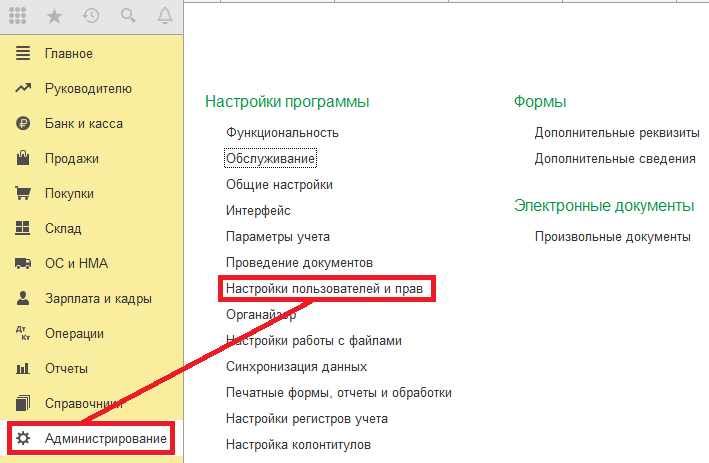
Находим раздел "Дата запрета изменений" и переходим по ссылке "Настроить":
Самым простым вариантом является установка даты запрета всем пользователям и по всем разделам программы:
Однако, это не всегда удобно и ниже мы рассмотрим более гибкие варианты настроек:
1. Дата запрета устанавливается только определенным пользователям по всем разделам программы:
В настройках нужно выбрать вариант "по пользователям", добавить нужного пользователя, выделить его и установить персональную дату:
2. Дата запрета устанавливается только определенным пользователям по определенным разделам программы:
Настройка аналогична пункту 1, но в разделе "Другие способы указания даты запрета" выбираем значение "По разделам". После этого будет доступна установка своей даты запрета на каждый раздел для выбранного пользователя:
Если в разделе "Другие способы указания даты запрета" выбираем значение "По разделам и объектам", тогда можно указать значения для каждой организации в информационной базе.
3. Дата запрета устанавливается всем пользователям по определенным разделам программы:
В настройках нужно выбрать вариант "Для всех пользователей", в разделе "Другие способы указания даты запрета" выбираем значение "По разделам и устанавливаем даты для нужных разделов:
Если в разделе "Другие способы указания даты запрета" выбираем значение "По разделам и объектам", тогда можно указать значения для каждой организации в информационной базе.
Отдельно хочу остановиться на настройке указания даты запрета, обратив ваше внимание на ссылку "Больше возможностей >>":
Перейдя по ней можно настроить расчётную дату запрета вместо фиксированной:
Выбираем точку отсчёта:
При необходимости указываем количество дней отсрочки :
Если вам пригодилась данная информация подписываетесь на канал и ставьте 👍
Успехов вам в освоении программы!
P.S. Данный текст является плодом труда автора канала. Автор не возражает против его использования на других ресурсах при условии размещения ссылки на канал.