Радиальное размытие.
Добрый день, давайте в этом уроке научимся делать это размытие. и применим его к этой фотографии. сначала сделаем копию этой фотографии. нажимаем CTRL+ J появился слой 1 в верхней панели выбираем фильтр "Размытие", и в другой "Радиальное " здесь есть два метода- кольцевой и линейный, мне нравится больше - линейный поэтому выберу- линейный. передвигая этот ползунок, увидим, что чем дальше его передвигаем, тем больше линии размытия будут на этом фото.
Поэтому выбираем столько, как нам нравится. к примеру остановимся на отметке 20. Так как девушка у нас находится в центре, передвигать ничего не будем, хотя, как можете видеть, можно передвигать курсором и вправо и влево.
Но давайте оставим курсор по центру, чтоб из центра исходило это размытие. качество хорошее кликаем Ок. Вот получилось такое размытие. В правой панели слоёв, внизу, третий слева значок такой- "Слой Маска" Кликаем по нему. вот появился слой маска на панели инструментов слева, внизу переключите на чёрный квадрат. при помощи стрелки над квадратами.
Итак, квадрат стоит чёрный, выше выбираем инструмент "Кисть" ещё выше выбираем "Размер кисти" Жёсткость ставим на ноль.
Переходим на саму фотографию и начинаем стирать эту размытость которая покрывает девушку. вот что у нас получилось. как можете видеть, проявление фигуры происходит моментально.
Создаётся эффект приближения и эффект движения. Вот и результат. Теперь осталось объединить все слои. Для этого, в панели слоёв кликнем по фону и на правую кнопку мыши.
В выпавшем окне выбираем- "объединить видимые" Объединили. Теперь эту фотографию можно сохранить переходим в верхнюю панель, Сохраняем, пишем название вашего фото.
К примеру- В окне типа файла, выбираем формат JPEG. Сохраняем.
Качество ставим- 12. Ок. Теперь фото Шоп можно закрыть.
Смотрим что у нас получилось. вот такая красивая фотография с эффектом радиального линейного размытия можете попробовать также и кольцевое размытие.
Коллаж из фото.
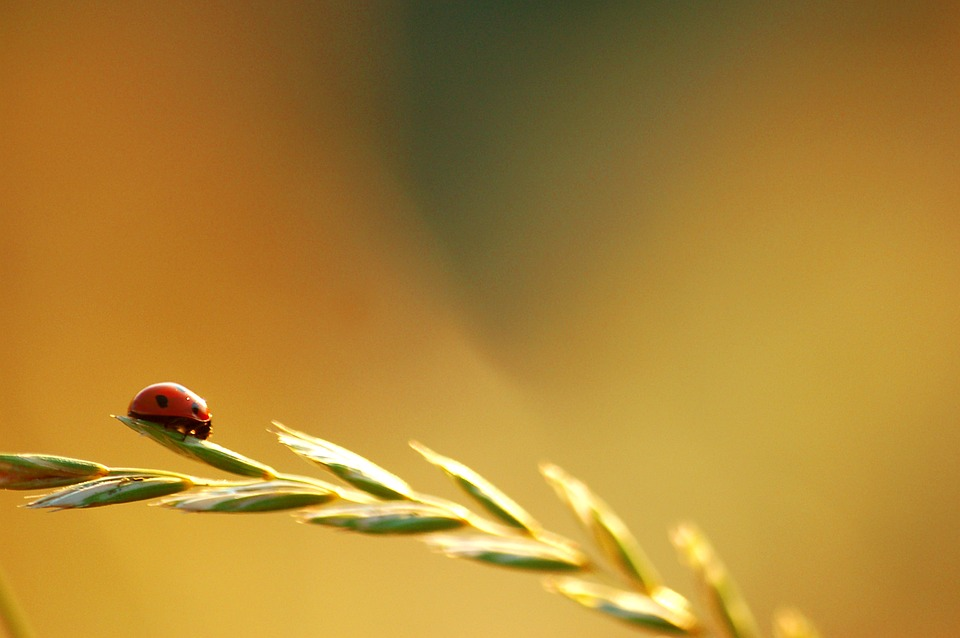
Давайте сделаем из одной этой фотографии красивый коллаж.
Сначала надо создать новый слой.
Нажимаем Ctrl+J создаём новый слой для этого фото.
Обесцвечиваем фото. Нажимаем Shift+ Ctrl+ U/ Обесцветили фото.
Переходим в левую панель инструментов.
Нажимаем- Прямоугольная область- и мы выделяем половину фотографии точно по центру фото.
Нажимаем Ctrl+J делаем новый слой с одной левой половиной фото. подводим курсор к миниатюре слоя клик по клавише Ctrl и левой кнопкой.
Появилось выделение левой области на фото.
Переходим на нижний слой 1 и клик по клавише Delete - удалить. Найдем на клавиатуре Ctrl+D и снимаем выделение.
Смотрим результат. На двух слоях по половине фото. Это будет видно, если переключать значок глаза на слоях. Далее, переходим на слой 2 нажимаем CTRL+T затем правой кнопкой мышки, в окне выбираем "Деформация".
Начинаем тянуть за угол.
Оттягиваем.
И другими маркерами делаем этот угол более широким. Вверх и вниз. делаем клик по клавише- Enter. Точно так же делаем и с правым слоем 1. Нажимаем Ctrl+t Жмем по правой кнопке мышечки- в окне выбираем "Деформация".
И оттягиваем угол. раздвигая окно этого фото. Маркерами делаем этот угол шире примерно на такое расстояние. Когда нас всё устроит, делаем клик по клавише Enter. Наш коллаж готов. Очень даже красиво получилось.
Теперь мы его сохраняем. Переходим в "Файл" в окне выбираем- "Сохранить как" Выбираем место, куда будем сохранять.
Назовём, к примеру, Природа 1 Где тип файла выбирайте формат JPEG. делаете клик- "Сохранить" и теперь фото Шоп можно закрыть.
Давайте посмотрим на наш результат. Вот такой красивый коллаж получился всего лишь из одной фотографии.
Надеюсь этот урок будет вам полезен.
Делайте свои фотографии, коллажи из них, я буду только рада.
До скорой встречи!