Какое приложение вы используете чаще всего во время путешествий? Наверное, что-то, что поможет вам сориентироваться, верно? Карты Google - лучшие из всех, с точной навигацией, подробными картами и множеством функций, которые постоянно добавляются и обновляются.
К сожалению, многие из этих дополнений скрыты в меню и настройках.
Чтобы избавить вас от лишних хлопот, ознакомьтесь с четырнадцатью наиболее полезными лайфхаками и секретами Карт Google для путешественников.
Они сэкономят ваше время, деньги и энергию, помогут найти места, о которых вы даже не подозревали, вести журнал всей вашей поездки и многое другое. Наслаждайтесь!
Автономные карты?
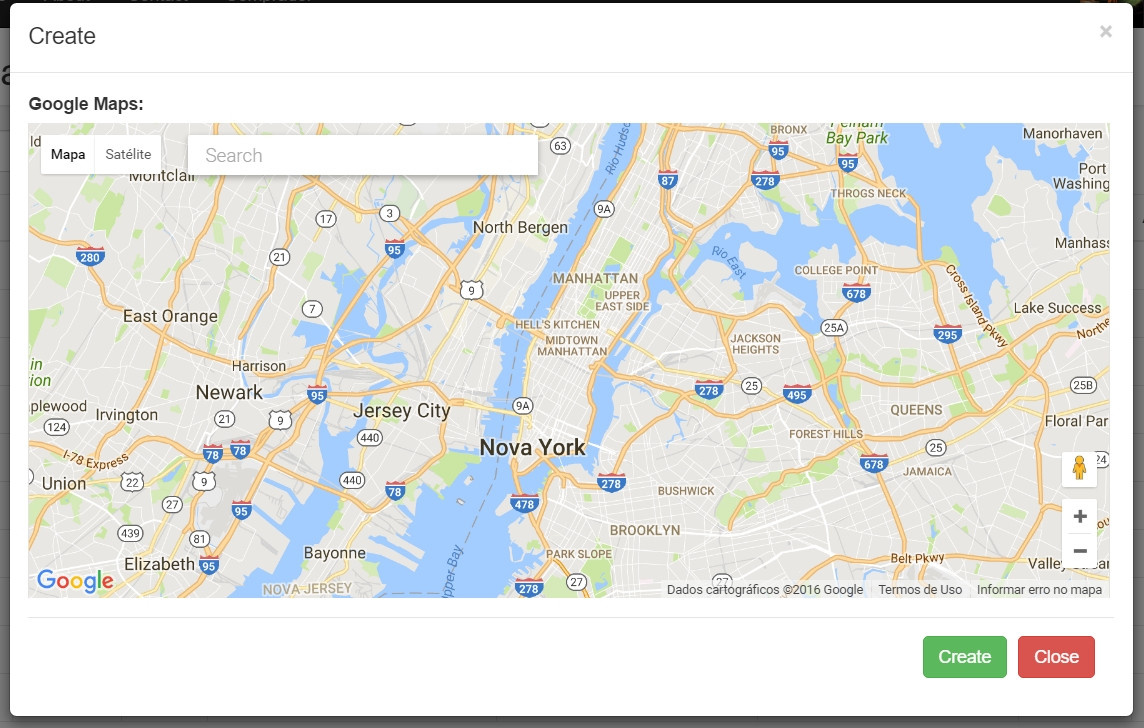
Давайте сразу разберемся с этим: вам не нужно подключение к Интернету, чтобы использовать приложение Google Maps на вашем телефоне или планшете. В мире, где данные о роуминге обычно все еще дороги, медленны или и то и другое, это огромный бонус.
Несмотря на то, что в течение многих лет компания постоянно сталкивалась с автономной поддержкой, теперь она позволяет загружать карты в приложение заблаговременно и использовать их во время путешествий. Вы даже можете держать свой телефон в режиме полета во время навигации, так как GPS все равно будет работать.
Вы можете сделать это для любого количества городов или регионов, которые вам нравятся (или, по крайней мере, если у вас есть место для хранения), а затем удалить их. Лучше скачать их через Wi-Fi, так как карты могут быть довольно большими.
Из-за лицензионных, языковых и других ограничений, не в каждой стране есть доступные офлайновые карты, но в большинстве есть.
Чтобы загрузить карту, выполните поиск любого адреса (или только названия города или региона) в приложении. Проведите вверх снизу вверх, чтобы получить больше информации, и нажмите кнопку «Загрузить».
Увеличьте или уменьшите масштаб, чтобы выбрать нужную область, затем нажмите «Загрузить». Для управления уже загруженными областями нажмите значок меню в окне поиска, затем выберите «Автономные карты».
PS: Стоит скачивать офлайн-карты, даже если у вас будет подключение для передачи данных во время путешествия, так как приложение все равно будет использовать сохраненную версию, если сможет. Это быстрее, уменьшает объем данных, которые вы используете, и защищает от потери подключения в отсутствии зоны покрытия сети.
Создание пользовательских карт путешествий (даже на мобильных устройствах)
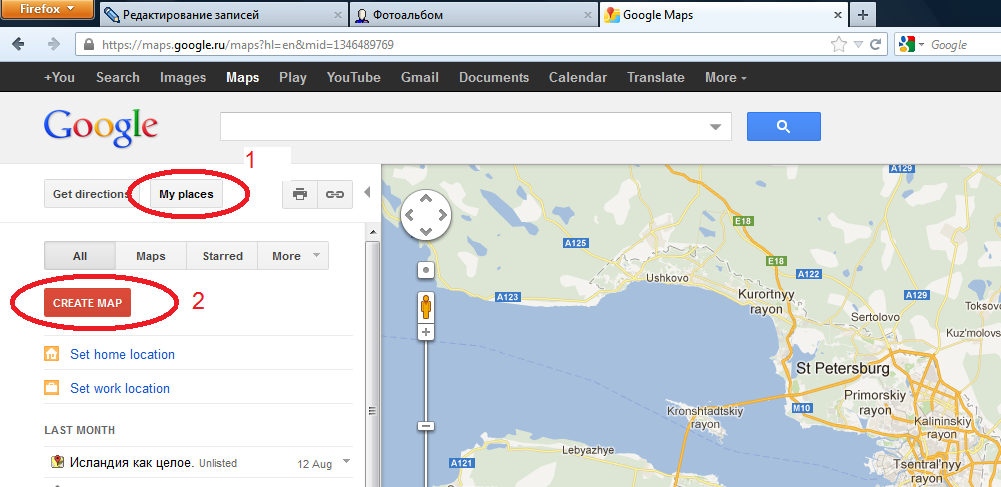
Большинство людей не пользуются преимуществами создания пользовательских карт Google. Это хороший способ создать визуальный маршрут для себя или показать другим, куда вы отправились в путешествие. Инструмент очень прост в использовании, и пользовательские карты могут быть предоставлены другим пользователям по мере необходимости.
Хотя вы не можете использовать обычное приложение Google Maps для создания пользовательских версий, есть несколько малоизвестных приемов, которые позволяют просматривать, редактировать и создавать пользовательские карты на мобильных устройствах.
На Android вы можете загрузить специальное приложение «Мои карты» . Он не существует для iOS, но вы можете использовать этот URL, чтобы сделать то же самое в Safari на вашем iPhone или iPad. Эта же ссылка работает и в настольных браузерах.
Добавить несколько остановок в вашем путешествии
Мы все знаем, что не каждое путешествие идет прямо от пункта "А" до пункта "Б". Было бы неплохо спланировать свой маршрут на день сразу, с несколькими остановками по пути?
Просто проложите маршруты между первыми двумя точками, как обычно, затем нажмите значок меню в правом верхнем углу и выберите «Добавить стоп». Найдите следующее местоположение и нажмите «Добавить стоп» столько раз, сколько хотите, пока ваш маршрут не будет закончен.
Вы увидите маршрут, намеченный в приложении, с каждой остановкой назначена буква. Вы можете изменить метод поездки (автомобиль, ходьба и т. д.). Перетащить остановку в другое место, если вам нужно изменить порядок, и удалить или добавить новые остановки, пока вы в пути.
Если карты гугл тормозят
Если ваш ноутбук стар, или вы используете веб-сайт вместо приложения на своем мобильном устройстве, возможно, вы заметили, что сайт Google Maps может быть немного медленным в использовании.
Хорошие новости: есть специальная облегченная версия, которая ускоряет процесс, отключая ненужные части сайта. Он должен переключаться автоматически, если это необходимо.
Есть способ активировать урезанную версию самостоятельно. Просто нажмите на молнию в нижней части экрана или перейдите по этой ссылке, и вы увидите сообщение о том, что вы сейчас находитесь в облегченном режиме.
Ускорьте поиск
Если вы используете браузер Chrome на своем ноутбуке и часто обращаетесь к Google Maps, почему бы не ускорить процесс поиска? Chrome позволяет создавать текстовые ярлыки для самых разных инструментов поиска, и Карты являются одним из них.
Чтобы создать ярлык, щелкните значок меню (три вертикальные точки) в правом верхнем углу окна Chrome и выберите «Настройки». Прокрутите вниз до «Поисковые системы», затем нажмите «Управление поисковыми системами…».
Прокрутите вниз до нижней части раздела «Другие поисковые системы», и вы увидите три поля для добавления новой поисковой системы.
Введите Google Maps в первое поле, любой текстовый ярлык, который вы хотите использовать, во второе поле, https://www.google.com/maps/search/%s в последнее поле и нажмите Готово.
В будущем из адресной строки любой вкладки в Chrome введите «<ярлык> <вещь>», чтобы найти эту вещь в Картах Google. Например, я бы набрал «gm статуя свободы» или «gm 29 smith st». Вы будете удивлены, насколько это ускорит ваши поиски.
Неподалеку
Часто, находясь в новом городе, все знают, чего хотят (например, тайская еда или банкомат), но не знают, где его взять. Вот где слово «рядом» становится очень полезным. Карты Google понимают эту концепцию, поэтому вы можете искать такие вещи, как «Тайский ресторан около 22-го и 10-го» или «Банкомат рядом со мной», и получить несколько полезных советов.
Google позволяет вам сохранить ваш домашний и рабочий адреса для быстрого доступа, независимо от того, какую версию Карт вы используете. Это полезно в повседневной жизни, но вам вряд ли понадобится использовать их для навигации во время путешествий.
Вместо этого измените его на адрес вашего текущего места проживания, нажав на значок меню, затем выбрав «Ваши места». Это займет всего несколько секунд, и вам будет намного легче найти дорогу домой, пока вы в городе.
Теперь, когда вам нужно вернуться из долгого дня изучения, просто введите «дом» или «работа» в строке поиска приложения, и все.
Время достать линейку
Знаете ли вы, что измерительная лента встроена прямо в приложение Google Maps и на настольный сайт?
На веб-сайте щелкните правой кнопкой мыши любую точку на карте и выберите «Измерение расстояния». Теперь щелкните где-нибудь еще, и прямое расстояние между двумя точками увеличится. Продолжайте нажимать, чтобы добавить больше очков, и вы получите общее расстояние между ними.
В приложении нажмите и удерживайте в любом месте, чтобы уронить булавку, проведите пальцем вверх и выберите «Измерение расстояния». Прокрутите в любом месте, чтобы увидеть расстояние между ними, и нажмите кнопку +, чтобы добавить дополнительные точки.
Можно использовать это для определения расстояния, определить возможность прогуляться по всему пляжу, по большому парку или где-либо еще, где улицы и дорожки не проходят.
Это работает даже в помещении
Большинство людей используют Google Maps только для того, чтобы ориентироваться на улице. Планы этажей аэропортов, торговых центров, железнодорожных вокзалов, спортивных площадок и других крупных общественных зданий по всему миру постепенно появляются в течение некоторого времени, и этот список постоянно растет.
Чтобы увидеть их, просто нажмите на любое из мест в списке выше (есть много других), пока отдельные магазины и области не начнут показываться. Для многоуровневых зданий выберите отдельные этажи с помощью цифр, которые отображаются на боковой стороне экрана. Вы даже можете получить пешеходные маршруты между различными частями здания, если они вам нужны.
Бесконтактное управление
Если вы используете приложение во время вождения (а иногда и строго соблюдаемые законы), вы не должны в это время пользоваться телефоном. К счастью, есть много встроенных голосовых команд, которые позволяют вам делать все: от избежания платы за проезд до нахождения заправочной станции, получения отчета о ETA или трафике и многого другого.
Вы можете найти полный список команд здесь. Чтобы использовать их, когда вы находитесь в режиме навигации (т. е. Вождения) в приложении, просто коснитесь значка микрофона в верхней части экрана или произнесите «ОК, Google» и поговорите.
Встроенный журнал путешествий
Не можете вспомнить название того замечательного ресторана, в который вы ходили прошлой ночью, или где была эта удивительная точка зрения? Если у вас был телефон, то все хорошо. У Google память лучше, чем у вас.
Нажмите на значок меню в левом верхнем углу веб-сайта «Карты» и выберите «Ваш график». День за днем вы увидите карту, куда бы вы ни пошли, а также общее пройденное расстояние.
Везде, где вы остановились на какое-то время, подсвечивается, и рядом с ним есть подробная разбивка. Любые фотографии, которые вы сделали, также будут отображаться, поэтому легко определить, где вы были.
Функция «Ваша шкала времени» также доступна на устройствах iOS и Android.
Если это немного жутко для вас, вы можете удалить всю историю хронологии или только отдельные дни. Вы также можете полностью отключить эту функцию, если она вам не нравится, все из меню настроек временной шкалы.
Избегайте холмов
Если вы когда-нибудь побывали в холмистой местности, вы поймете, что самый короткий пешеходный маршрут не всегда лучший. Более длинный, более плоский вариант часто является подходящим вариантом, особенно если на улице жарко (или вы не любите лазать).
Похоже, что Google не учитывает изменения высоты, что хорошо обнаруживается в Мадриде и Лиссабоне. Тем не менее, это велосипедные маршруты, и вы часто будете идти по тому же маршруту пешком.
Хотя не каждый город или страна были включены для инструкций по езде на велосипеде, всегда стоит проверить, было ли ваше текущее заполненное холмом местоположение.
Если это так, вы получите небольшую диаграмму высот для каждого варианта маршрута и сможете выбрать наиболее привлекательную. Он работает на веб-сайте и в приложении, хотя вам нужно провести пальцем вверх, чтобы увидеть полный график на последнем.
Поделитесь своим путешествием
Существует множество приложений, позволяющих поделиться своим местоположением с другими людьми. Однако, путешествуя в группе, найти кого-то, кого все остальные используют, может быть немного сложнее.
Впрочем, скорее всего, у большинства людей есть Карты Google на телефоне. Если они это сделают, то для того, чтобы поделиться с ними своим текущим путешествием, потребуется всего пара нажатий.
После того, как вы загрузили дорожные, пешеходные или велосипедные маршруты и нажали «Старт», просто нажмите на маленький символ ^ в нижней части приложения или проведите пальцем вверх, а затем «Поделиться прогрессом поездки».
Вам будет представлен список людей на выбор в ваших контактах. Выберите один или несколько, и они получат уведомление и электронное письмо, чтобы они могли просматривать ваши успехи.
Аватары появляются в приложении для тех, кто делится с вами деталями своего путешествия, обновляемыми в режиме реального времени. Вы можете сразу увидеть, действительно ли все доберутся до аэропорта или ресторана вовремя, как и обещали. Разделение местоположения автоматически прекращается, когда каждый человек достигает пункта назначения.
Совместное использование доступно в версиях приложения Google Maps для iOS и Android. Ваш прогресс также виден на рабочем столе всем, с кем вы им поделились.
---------
Может быть Вам известны другие лайвхаки в Гугл Картах? Поделитесь ими в комментариях. И подписывайтесь - вам это точно пригодится!