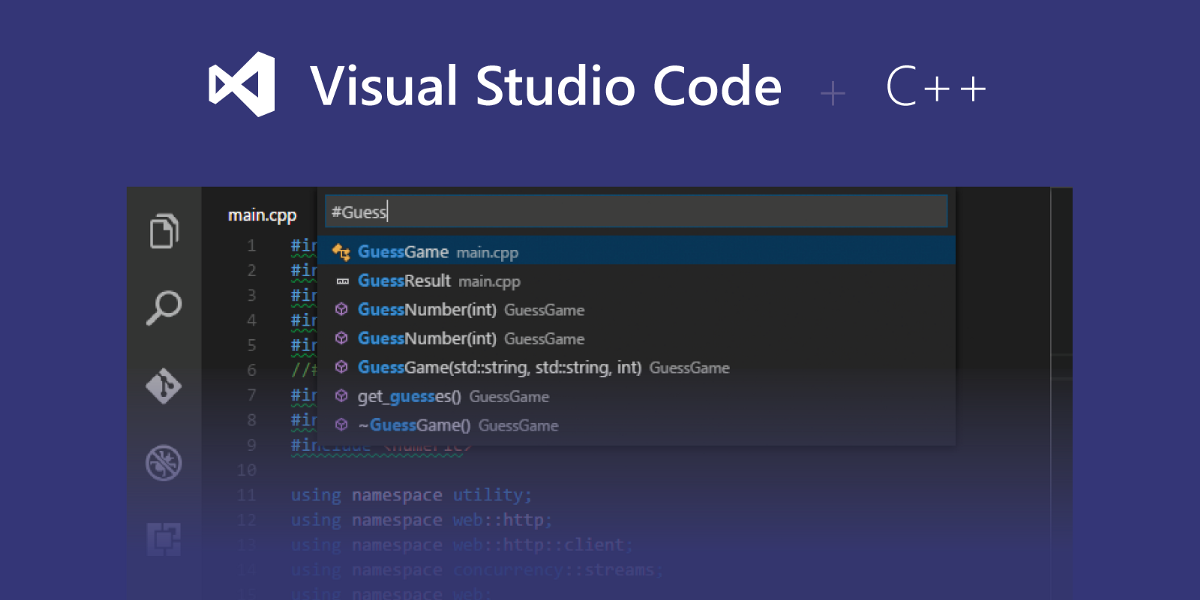
Visual Studio Code – современная и достаточно стильная опенсорс IDE. Её можно использовать почти под любые цели, но сейчас нас интересует онли C++.
Для начала не плохо бы скачать и установить сам VS Code (если таковой отсутствует).
Компилятор MinGW
Для компиляции наших файлов нам, о как неожиданно, нужен компилятор. Рекомендую использовать MinGW, т.к. он достаточно лёгкий и очень популярный. Качаем и устанавливаем по примеру из видео. ОБЯЗАТЕЛЬНО ДОБАВИТЬ ПУТЬ К ПАПКЕ MinGW В PATH!!!
Установка расширений
С/С++ [Microsoft]
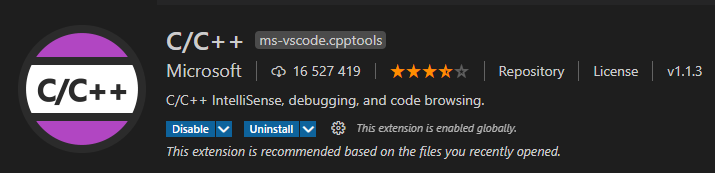
Из коробки она не особо поддерживает C++, но это сделано лишь для облегчения самого приложения (будем оптимистами). Но разработчики VS Code (Microsoft) всё же сделали расширение для разработки на C/C++, которое кстати так и называется. Его, собственно говоря, нам и надо установить.
Добавление GCC
Далее рекомендую поставить в качестве компилятора по умолчанию GCC. Его огромный плюс в том, что он поддерживает библиотеку bits/stdc++.h, которая позволяет подключать сразу все стандартные библиотеки.
Для этого идём в File > Preferences > Settings (или нажимаем Ctrl + , ). Там ищем пункт C_Cpp › Default: Compiler Path (если его нет просто перезапустите VS Code). Далее нажимаем Edit in settings.json и в поле C_Cpp.default.compilerPath вписываем "Путь к папке MinGW/gcc.exe" (если при установке ничего не меняли, то это будет "C:/MinGW/gcc.exe").
Code Runner [Jun Han]
Предыдущее расширение реализовывает поддержку синтаксиса языков C и С++. Так же оно может компилировать и даже исполнять ваш код, но делать это не особо удобно. Для этого я рекомендую установить расширение Code Runner. Оно позволяет, как не сложно догадаться, компилировать и запускать ваш код, причём не только C++.
Чтобы код компилировался в более новой версии C++, нам необходимо настроить это расширение. Опять же в настройках ищем Code-runner: Executor Map и нажимаем Edit in settings.json.
В поле cpp вставляем "cd $dir && g++ -std=c++14 \" $fileName \" -o \" $fileNameWithoutExt \" && $dir \" $fileNameWithoutExt \"". Вместо с++14 можно вписать и более новый стандарт языка C++.
И наконец вы можете пользоваться C++ в Visual Studio Code. Чтобы запустить ваш код нажмите Ctrl + Alt + N (сочетание можно поменять) либо на значок запуска (треугольник сверху слева) в том файле, который хотите скомпилировать.
Вот и всё! В той же папке, где находится компилируемый файл, появится EXEшник, который сразу же запустится во встроенном в VS Code терминале.