Приветствую читателей, и благодарю за интерес к моей статье!
В предыдущей статье мы разобрались как самостоятельно поддерживать систему в оптимальном рабочем состоянии, уделяя этому минимум времени. Однако помимо постепенного накапливания «мусорных файлов», которые не только занимают место на жестком диске, но и негативно влияют на общую работоспособность компьютера, в системе в процессе работы периодически возникают ошибки, которые могут привести к более серьезным последствиям. Речь пойдет об ошибках, при которых происходит повреждение или потеря системных файлов, в результате чего может наблюдаться не только снижение быстродействия компьютера, но и явные признаки неудовлетворительного состояния системы, такие как общий отказ Windows («синий экран» с последующей перезагрузкой), отказ в работе определенных программ, и нарушение работы оборудования.
Подобные ошибки могут так же стать причиной проблем в работе физических устройств, выражающихся в визуальных аномалиях, таких как «артефакты видеокарты» в случае с неправильной или нестабильной работой драйвера устройства, при этом пользователь, поискав в интернете информацию о возможных причинах, может списать это на перегрев или физическое повреждение устройства. Выглядеть это явление может по-разному, но общий смысл в том, что на экране вы видите искаженное или неполное изображение (скриншот 1).
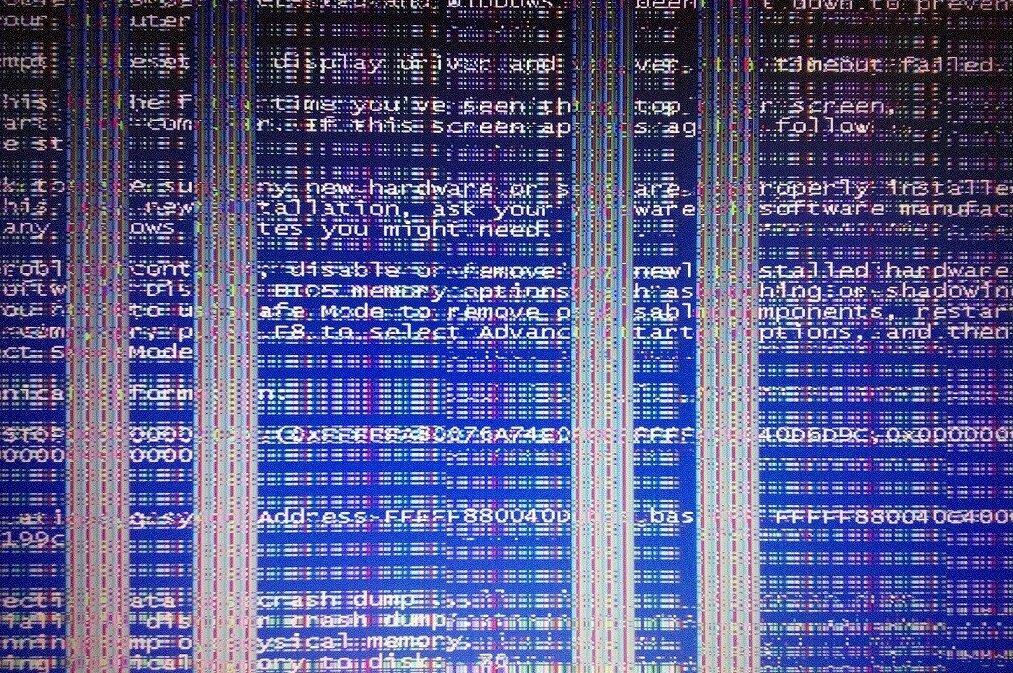
Говоря о данной проблеме нужно учитывать о каком компьютере идет речь – настольном ПК, или же ноутбуке. Это важно именно в случае перегрева, вызванного отказом, или загрязнением системы охлаждения (набилась пыль).
Интернет изобилует инструкциями по самостоятельной разборке и чистке компьютеров и ноутбуков, поэтому в эту тему углубляться не будем. Стоит лишь сказать, что при соблюдении мер безопасности и аккуратном следовании инструкции, эти действия не несут угрозу для оборудования, и если вы обладаете определенными навыками, то вполне можно выполнить данную процедуру самостоятельно. Конечно же такие действия нужно проводить только на компьютерах с истекшим гарантийным сроком. Если ваш компьютер находится на гарантии, то в пределах гарантийного срока данную процедуру выполнять не стоит, чтобы в случае реальной гарантийной поломки к вам не было претензий со стороны сервисного центра. В случае с ноутбуками, также не стоит соглашаться на способы «ремонта» такие как «прогрев» чипа видеокарты, который можно сравнить с ремонтом телевизора с помощью удара по нему кулаком.
Повреждение системных файлов может быть вызвано различными факторами, начиная с воздействия вредоносных программ (хотя я подразумеваю что у вас установлен антивирус, который регулярно обновляется), некорректным выключением компьютера (внезапно отключили электричество), установкой некоторых обновлений (что не лишает смысла выполнение обновления системы, поскольку исправления в таких случаях выходят достаточно быстро), и заканчивая действиями самого пользователя, который в попытке полностью удалить следы некой, ранее установленной программы начинает вручную удалять «ненужные» файлы и «чистить» системный реестр. В большинстве случаев, при удалении программ можно обойтись стандартными средствами Windows. Сделать это можно через меню Пуск: «Пуск»-«Параметры»-«Система»-«Память»-«Приложения и компоненты» (скриншот 2).

Для ситуаций, когда необходимо удалить все следы ранее установленной программы, существуют специально предназначенные для этого «Деинсталляторы», такие как kavremover для антивируса Касперского (скриншот 3), или Display Driver Uninstaller для удаления драйверов видеокарты (скриншот 4). «Деинсталляторы» можно скачать в интернете, но перед использованием нужно обязательно ознакомиться с руководством по использованию.
Необходимо отметить, что механическое повреждение жесткого диска (в результате общего износа или внешнего воздействия, а также производственного брака), как причину возникновения поврежденных файлов, исключать нельзя даже в случае, если речь идет о новом устройстве. Для проверки состояния жестких дисков существуют масса программ доступных для скачивания в интернете, например, «Victoria HDD/SSD» (скриншот 5), также доступная для скачивания в интернете вместе с руководством по использованию.
Если вы наблюдаете на своем компьютере упомянутые выше проблемы, предлагаю перейти к действиям, которые помогут эти проблемы устранить, либо определить тип и причину проблемы в случае невозможности самостоятельного ее устранения. Предлагаемые действия следует выполнять осознанно, поэтому перед их выполнением рекомендую прочитать статью до конца, чтобы четко понимать, что вам предстоит сделать, готовы ли вы это сделать самостоятельно, и готовы ли вы уделить на это время сейчас и в будущем. Поскольку в процессе последовательного выполнения предлагаемых действий понадобится перезагружать компьютер, советую добавить эту страницу в «Избранное»(закладки в Chrome), чтобы не искать ее заново после перезагрузки компьютера (или распечатать на принтере). Итак, приступим…
1. Прежде всего предлагаю исключить проблемы физического свойства, потому что решение этих проблем, в лучшем случаем ограничивается очисткой системы охлаждения, а в худшем случае заменой оборудования. Сначала проверим температуру устройств. Это простая операция, не требующая много времени. Для этого найдем в интернете и скачаем программу «cpuid hwmonitor» (скриншот 6).
Устанавливаем и запускаем. В открывшемся окне мы сразу видим показания датчиков температуры устройств. Нас интересует температура процессора, видеокарты, и жесткого диска (скриншот 7).
В ноутбуках, как правило, вентилятор на процессор и видеокарту один (общий), и обычно в статьях на тему перегрева утверждают, что засоренный пылью вентилятор не справляется с охлаждением и является причиной общего перегрева. Это утверждение не корректно. В ноутбуках система охлаждения работает на выдув, поэтому на общий перегрев влияет засор не вентилятора, а вентиляционных отверстий в радиаторе, что сильно затрудняет выдув горячего воздуха из корпуса ноутбука. После получения сведений о текущей, минимальной, максимальной температуре устройств (скриншот 8), мы можем сравнить показатели с допустимыми температурными диапазонами работы оборудования, которые можно найти в интернете (названия устройств мы видим в окне программы «cpuid hwmonitor»).
Если температура держится ближе к максимальным пределам, при некритичной нагрузке (не запущены игры, или требовательные к ресурсам программы) в то время как вентилятор шумит изо всех сил, а температура при этом повышается, можно сделать определенные выводы и приступить к чистке компьютера (соблюдая инструкции, или обратиться в сервисный центр). Для эксперимента, не закрывая «cpuid hwmonitor», можно запустить программу (игру) при работе которой вы ранее наблюдали ошибки, «артефакты видеокарты», «вылеты» и т.д. Так вы увидите максимальные температуры до которых разогреваются ваши устройства при сильной нагрузке. Это может быть интересно для сравнения с показателями датчиков после проведения чистки.
Необходимо отметить, что проблема перегрева не всегда является причиной появления упомянутых в этой статье проблем, но периодическое выполнение чистки системы охлаждения поможет исключить перегрев, как причину ошибок и физического повреждения оборудования в будущем. Периодичность чистки вы определите для себя самостоятельно, нужно лишь иногда обращать внимание на температуру устройств (даже если не видите для этого повода).
2. На данном этапе перейдем к проверке текущего состояния жесткого диска (либо SSD). Для этого скачаем и установим программу «Victoria HDD/SSD» (скриншот 9).
Выбираем русский язык интерфейса (скриншот 10).
Выполним просмотр общего состояния диска в разделе S.M.A.R.T. (скриншот 11).
Это технология мониторинга и предсказания отказов, использующаяся во всех современных накопителях HDD и SSD. Если мы видим, что общее состояние (статус) оценивается как хорошее, значит вероятнее всего причина системных сбоев не в физическом состоянии жесткого диска. Программа проверки состояния жесткого диска «Victoria HDD/SSD» также позволяет проверить его на наличие сбойных участков (bad-секторов), плавающих дефектов и ошибок интерфейса. Хотя такие ошибки вполне могут являться причиной сбоев работы системы, на данном этапе эта процедура не является для нас основной, поэтому переходим к следующему пункту.
Если же статус состояния диска говорит о том, что жесткий диск (или SSD) близок к тому чтобы исчерпать свой ресурс (красная зона), то необходимо принять ряд мер, включающих резервное копирование важных данных на другой носитель (съемный диск) и создание загрузочного диска. Это необходимо для последующей установки операционной системы на новый диск. В данном случае замена жесткого диска (или SSD) неизбежна. Об этом я подробно напишу в отдельной статье.
3. Мы подошли к этапу проверки системы на наличие поврежденных файлов. Для этого будем использовать стандартные инструменты Windows 10. Для успешного выполнения этих действий нужно четкое соблюдение последовательности, поэтому еще раз напомню рекомендацию по сохранению этой страницы в избранном (в браузере, чтобы не искать страницу после перезагрузки), либо, как альтернативный вариант, распечатайте текст (или просто сохраните в текстовый файл).
Перезагрузите компьютер в безопасном режиме (с загрузкой сетевых драйверов – нужен будет интернет). Для этого выполните перезагрузку (скриншот 12) с зажатой клавишей Shift (скриншот 13).
Поясню, что фраза «с зажатой клавишей» подразумевает, что клавиша должна быть зажата в момент, когда происходит нажатие по выбранному пункту «перезагрузка». Когда компьютер уйдет на перезагрузку, клавишу Shift можно отпустить.
После перезагрузки компьютера на экране «Выберите параметр» выберите элементы «Диагностика» - «Дополнительные параметры» - «Параметры загрузки» и нажмите «Перезапуск» как показано на скриншоте (Скриншот 14). В зависимости от версии ОС (операционной системы) названия кнопок могут различаться, при этом картинки и смысл остаются теми же.
В появившемся после перезагрузки меню «Параметры загрузки» выберите нужный вариант - нажмите клавишу 5 или клавишу F5, чтобы войти в безопасный режим с загрузкой сетевых драйверов (скриншот 15).
После того как мы перезагрузили компьютер в безопасном режиме (с загрузкой сетевых драйверов), запускаем оболочку PowerShell от имени администратора. Для этого находим раздел Windows PowerShell в меню пуск, нажимаем правой кнопкой мыши на соответствующий раздел, и выбираем пункт «Запуск от имени Администратора» (скриншот 16).
В открывшемся окне вводим команду (или копируем туда) sfc /scannow и нажимаем клавишу Enter (скриншот 17). Программа SFC (System File Checker) сканирует систему на наличие поврежденных файлов и исправляет их. Теперь необходимо дождаться результатов сканирования, не закрывая PowerShell.
По результатам сканирования вы увидите один из трех вариантов результата проверки:
первый вариант – поврежденные файлы не найдены (с системными файлами все в порядке);
второй вариант – поврежденные файлы найдены и восстановлены автоматически (дополнительных действий не требуется);
третий вариант – поврежденные файлы найдены, но автоматически восстановить эти файлы не удалось (требуются дополнительные действия).
Первые два варианта говорят нам о том, что причина возникновения ошибок кроется не в самой операционной системе. Таким образом мы исключили 2 причины – перегрев и повреждение системных файлов Windows. Из вероятных причин остаются – физическое повреждение жесткого диска (или SSD), неправильная работа драйверов устройств, некорректная установка программ.
На наличие повреждений жесткий диск мы проверим программой «Victoria HDD/SSD», но об этом в следующей статье. В случае если ошибки возникают во время работы конкретных программ – эти программы необходимо переустановить. Также необходимо обновить драйвера оборудования, с предварительным полным удалением установленных драйверов (только в случае с видеокартой). Если вы не можете определить какая именно программа влияет на возникновение ошибок (запущено сразу несколько программ), то нужно использовать метод исключения (или переустановить все). Так же возможно это определить с помощью «журнала событий» Windows, но этому также следует посвятить отдельную статью.
Если же после выполнения проверки программой SFC вы увидели третий вариант (поврежденные файлы найдены, но автоматически восстановить эти файлы не удалось), тогда выполняем дополнительные действия. У вас уже открыта оболочка PowerShell с правами администратора. Вводим туда команду (или копируем отсюда) DISM /ONLINE /CLEANUP-IMAGE /RESTOREHEALTH и нажимаем клавишу Enter (скриншот 18).
Программа DISM (Deployment Image and Service Management) сканирует и исправляет поврежденные системные файлов в Windows 10, либо скачивает исправные файлы с серверов Microsoft и заменяет ими неподлежащие исправлению (для этого мы и запустили безопасный режим с загрузкой сетевых драйверов). В процессе работы DISM интернет отключать нельзя, иначе придется повторять процедуру заново. Дождитесь завершения сканирования (и исправления поврежденных файлов образа системы), затем повторно введите команду (или скопируйте) sfc /scannow и нажмите клавишу Enter. Дождитесь окончания проверки.
Если действия выполнялись с соблюдением последовательности, поврежденные файлы будут успешно восстановлены.
Перезагрузите компьютер. Он загрузится в обычном режиме.
Как правильно устанавливать и обновлять драйвера, а также как заменить неисправный жесткий диск без потери важной информации я расскажу в следующих статьях.
Желаю успехов!