1. Есть самый быстрый способ сделать повторный вызов
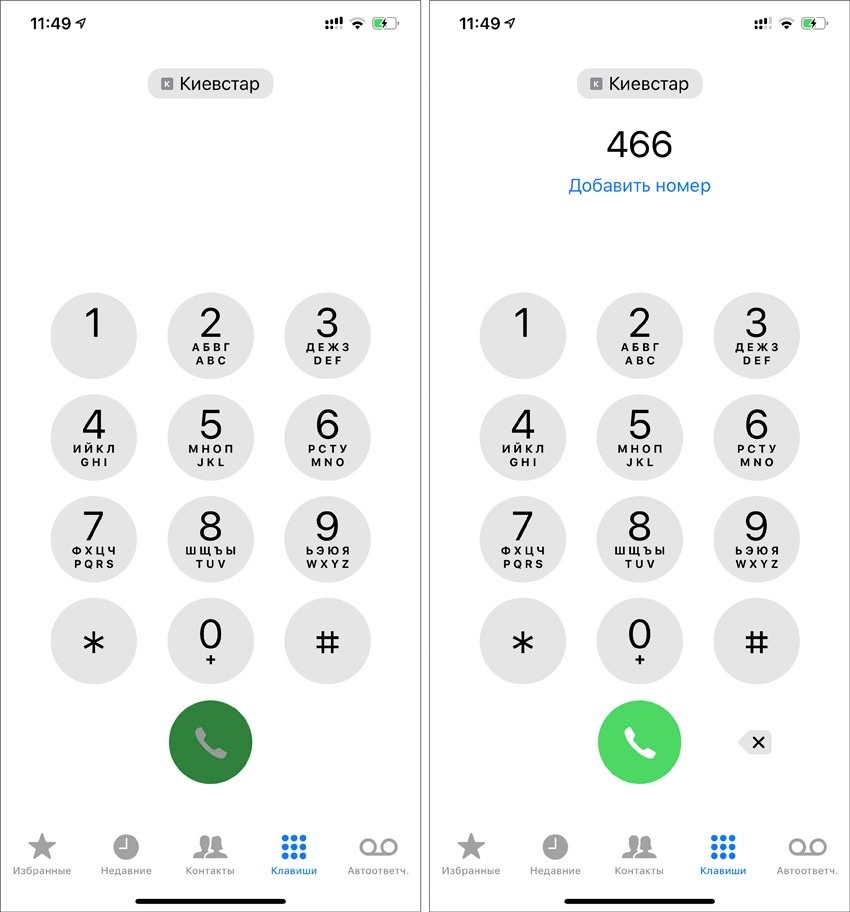
Как использовать: просто нажмите и удерживайте кнопку вызова в приложении «Телефон», а потом отпустите ее.
Представьте ситуацию, вы взяли визитку на новой автомойке. Набираете номер и звоните в попытках записаться на конкретное время, чтобы привести свой автомобиль в порядок.
Если с первого раза дозвониться не удалось, не нужно переходить в меню последних разговоров. Чтобы повторить звонок, достаточно зажать кнопку вызова в меню номеронабирателя — когда отпустите ее, в строке номера тут же появится последний.
2. Звонки можно переадресовывать с iPhone на iPad и Mac
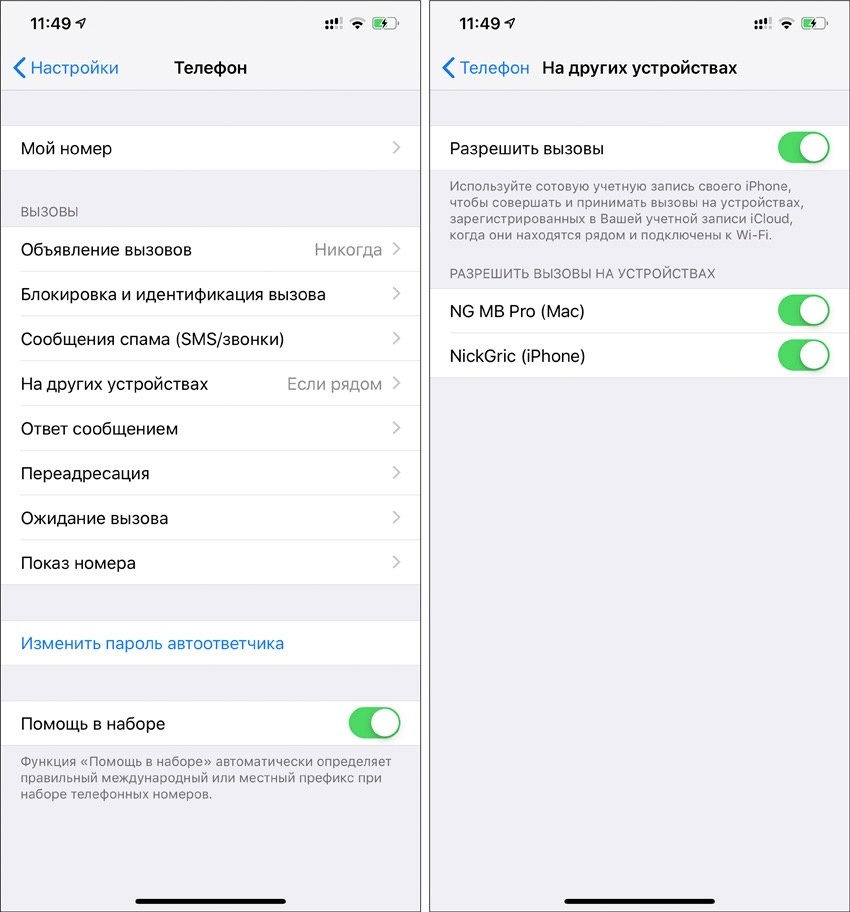
Как использовать: чтобы настроить эту возможность, перейдите в меню «Настройки» > «Телефон» > «На других устройствах».
Ранее у меня часто случалось так, что телефон во время входящего вызова оказывался не под рукой — особенно дома. Я мог уйти с iPad или MacBook на кухню перекусить и даже не услышать звонок.
Тем не менее, все изменилось, когда я вспомнил про возможность переадресации вызова между устройствами Apple в одной сети Wi-Fi. Теперь я без проблем разговариваю через ноутбук или планшет, и вам советую.
3. iPhone может не исправлять ваши ошибки так глупо
Как использовать: просто введите неправильное слово, которое подставляет iPhone, и его правильную замену в меню «Настройки» > «Основные» > «Клавиатура» > «Замена текста».
iPhone действительно очень часто исправляет написанный текст не в тему. Например, вместо «ты» он мне почему-то постоянно пишет «тв». Быть может, думает, что я помешан на телевидении — другого объяснения работе интеллектуальной коррекции я пока не нашел.
Чтобы избавиться от подобных трудностей, я использую возможности автоматической замены. В соответствующем меню я просто прописал неправильные слова и правильные варианты для каждого из них.
4. В Safari можно без проблем искать инфу по сайту
Как использовать: введите необходимый запрос для поиска по сайту в адресной строке Safari, а потом пролистайте до необходимого результата.
Если вы активно пользуетесь Safari для серфинга в сети, точно сталкивались с необходимостью найти конкретную текстовую информацию в статье или на главной странице сайта.
Многие для этого используют возможность «Найти на странице» из контекстного меню. Тем не менее, намного быстрее просто ввести текст для поиска в адресную строку браузера — внизу списка предложенных вариантов тут же появится необходимый запрос.
5. Во время съемки на iPhone можно использовать фильтры
Как использовать: просто нажмите на кнопку для выбора фильтра в правом углу интерфейса «Камеры».
Смартфоны Apple всегда пытаются делать снимки с максимально реалистичными цветами — это особенно хорошо заметно при работе с iPhone Xs Max. Тем не менее, далеко не всегда реализм передает атмосферу происходящего.
Именно поэтому сам я частенько использую встроенные в «Камеру» фильтры, которые можно использовать в режиме реального времени. Например, на снимке выше с помощью одного из них мне удалось добиться эффекта подсветки белыми лампами.