
Ошибка с номером 0x87AF000B появляется при попытке установить приложение из Microsoft Store. Исправить её можно тремя способами: с помощью встроенного средства устранения неполадок, сброса кэша и переустановки Магазина Windows.
Автоматическое устранение неполадок
Первое, что следует попробовать при появлении ошибки 0x87AF000B, — запуск встроенного средства устранения неполадок.
- Открываем «Параметры» Windows 10.
- Переходим в раздел «Обновление и безопасность».
- Выбираем вкладку «Устранение неполадок».
- В левой части окна находим пункт «Приложения из Магазина Windows». Выделяем его и нажимаем на кнопку «Запустить средство устранения неполадок».
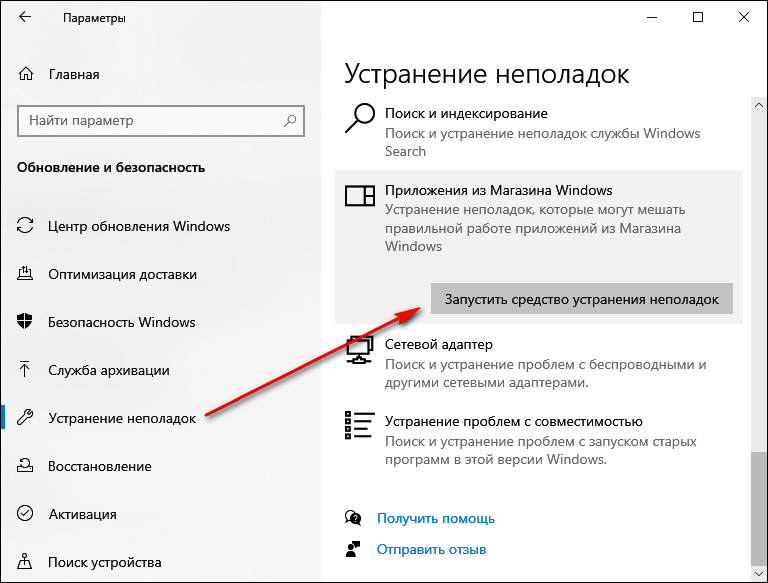
На экране появится мастер восстановления, который займётся поиском проблемы. В ходе работы он будет предлагать выполнить некоторые действия — например, отключить те или иные функции. Мастер может не дать никаких рекомендаций и исправить ошибку самостоятельно или вовсе не справиться с неполадкой. Если после его работы сбой в Магазине повторяется, пробуем другие способы восстановления.
Сброс кэша приложения
Сброс кэша помогает справиться с разными ошибками, возникающими в работе приложения Microsoft Store. Выполнить его можно тремя способами: через «Параметры», командную строку с правами администратора и меню «Выполнить».
Сброс кэша через «Параметры» Windows 10.
- Открываем «Параметры» и переходим в раздел «Приложения».
- На вкладке «Приложения и возможности» находим в списке Microsoft Store. Выделяем приложением и кликаем по ссылке «Дополнительные параметры».
- Пролистываем страницу вниз и нажимаем на кнопку «Сброс».
- Подтверждаем сброс кэша.
Сброс кэша через командную строку:
- Запускаем командную строку с правами администратора.
- Выполняем команду «wsreset».
- Ждём завершения сброса.
Сброс кэша через меню «Выполнить»:
- Нажимаем сочетание клавиш Win+R, чтобы вызвать окно «Выполнить».
- Вводим команду «wsreset.exe» и нажимаем Enter.
- Ждём завершения сброса кэша.
Сброс кэша не меняет личные настройки и не удаляет установленные через Microsoft Store приложения, а лишь стирает временные файлы, из-за которых могут возникать ошибки в работе приложения.
Переустановка Microsoft Store
Если сброса кэша оказалось недостаточно для устранения неполадок в работе приложения Microsoft Store, приступаем к его полной переустановке.
- Запускаем консоль PowerShell с правами администратора.
- Выполняем команду «Get-Appxpackage –Allusers».
- Находим в списке раздел «Microsoft.Windows Store». Копируем значение его параметра «PackageFullName».
4. Выполняем команду Add-AppxPackage -register “C:\Program Files\WindowsApps\PackageFullName” –DisableDevelopmentMode. Вместо «PackageFullName» в синтаксисе команды вписываем значение, скопированное на предыдущем шаге.
После переустановки Microsoft Store перезагружаем компьютер и проверяем, заработал ли встроенный магазин приложений Windows 10.
Автор материала: Сергей Почекутов
Подписывайтесь на наш канал и ставьте лайки! А еще можете посетить наш официальный сайт.