
Найти в Дзене
Блог Exla

Создание рекламных кампаний в РСЯ

Привет, друзья! В этой статье мы рассмотрим процесс создания рекламных кампаний в РСЯ через интерфейс Яндекс.Директ и с помощью Директ Комманер. РСЯ  — полезный инструмент для трансляции рекламных сообщений Вашей целевой Аудитории. Его основное отличие от поисковой рекламы — наличие картинок и показ объявлений на различных сайтах-площадках (партнерах Яндекса). Наверное, Вы замечали как после поиска какого-то товара или услуги Вас преследует реклама этих или похожих товаров/услуг? Это и есть объявления в РСЯ (Рекламной сети Яндекса). Выглядеть эти объявления могут, например, так: Форматов такой рекламы много. Рекламные кампании в РСЯ создаются немного по другому принципу, нежели поисковые. Подробнее о методах создания и настройки таких объявлений мы поговорим в следующих статьях. А сегодня рассмотрим техническую часть этого процесса. Итак, способов создания кампаний в РСЯ (как и на поиске) всего 3: 1) Через интерфейс Яндекс.Директ; 2) С помощью Директ Коммандера; 3) С помощью шаблона E
Оглавление

Привет, друзья! В этой статье мы рассмотрим процесс создания рекламных кампаний в РСЯ через интерфейс Яндекс.Директ и с помощью Директ Комманер.

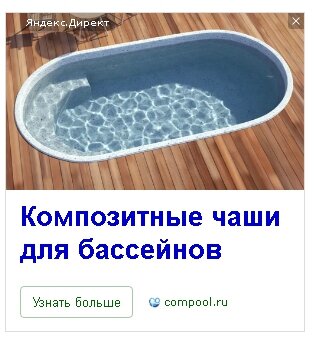
РСЯ  — полезный инструмент для трансляции рекламных сообщений Вашей целевой Аудитории. Его основное отличие от поисковой рекламы — наличие картинок и показ объявлений на различных сайтах-площадках (партнерах Яндекса). Наверное, Вы замечали как после поиска какого-то товара или услуги Вас преследует реклама этих или похожих товаров/услуг? Это и есть объявления в РСЯ (Рекламной сети Яндекса). Выглядеть эти объявления могут, например, так:
-2
или так:
или так:

Форматов такой рекламы много.

Рекламные кампании в РСЯ создаются немного по другому принципу, нежели поисковые. Подробнее о методах создания и настройки таких объявлений мы поговорим в следующих статьях. А сегодня рассмотрим техническую часть этого процесса.

Итак, способов создания кампаний в РСЯ (как и на поиске) всего 3:

1) Через интерфейс Яндекс.Директ;

2) С помощью Директ Коммандера;

3) С помощью шаблона Excel — этот процесс мы описывали в этой статье.

Создание рекламной кампании в РСЯ через интерфейс Яндекс.Директ

Зайдите в Ваш рекламный кабинет Яндекс.Директ.

Нажмите Создать новую кампанию.
1) Выберите Текстово-Графические объявления.

2) Заполните поля настроек кампании:

  • Задайте название новой кампании. Я советую всегда указывать в названии тип кампании — РСЯ и задать простое понятное Вам обозначение. Например, РСЯ услуги грузчиков.
Обозначьте временной таргетинг.Не забудьте выбрать часовой пояс нужного региона и нажмите Сохранить.
Затем выберите и сохраните нужный регион показов объявлений, например, Самара.При необходимости поставьте галочку Расширенный географический таргетинг.
В блоке Управление показами зайдите настройки стратегии > Изменить. Выберите Показывать рекламу только в сетях. Для старта новой кампании лучше выбрать стратегию Ручное управление ставками. Не забудьте ограничить дневной бюджет во избежание перерасхода.
  • Установите корректировки ставок при необходимости (1).
  • Поставьте галочку Останавливать объявления при неработающем сайте (2).
  • Заполните виртуальную визитку (3).
Добавьте счетчик Метрики (4).
  • Запрещенные площадки и внешние сети: здесь можно указать адреса площадок, на которых Вы не хотите показывать рекламу (любые, кроме сервисов Яндекса) (5).
  • Задайте минус-фразы (при необходимости) (6).
Поставьте галочки в пунктах Отображать данные из Яндекс Справочника и Не учитывать автоматически остановленные объявления конкурентов при выставлении ставок (7).
  • Нажмите Дальше.

3) Заполните все поля объявления как и при создании объявлений на поиске.

4) Добавьте изображение к Вашим объявлениям.Лучше добавить сразу два варианта изображений: обычное и широкоформатное. Для этого нужно сделать две копии объявлений: одну с обычной картинкой, другую с широкоформатной.

5) Добавьте к вашей группе видеообъявление:

Находясь на странице редактирования группы нажмите Добавить объявление, выберите тип — Видео и нажмите Добавить в разделе Креатив.
Можно сконструировать новые по шаблону или выбрать вариант из добавленных ранее. Если Вы ранее не создавали такие объявления нажимайте Сконструировать по шаблону. Далее выберите один из шаблонов.
Видеофон для объявлений можно загрузить с компьютера, выбрать из готовой библиотеки или загрузить по ссылке.
Заполните все поля и нажмите Создать.

6) К объявлениям можно добавить креативы. Создаются они по такому принципу, как и видеообъявления:

Нажмите Добавить объявление, выберите тип — Графическое и нажмите Добавить в разделе Креатив.

Если Вы добавляете креативы первый раз, то выбирайте Создать новые по шаблону.
  • Выберите вид шаблона, добавьте подходящую картинку в раздел Изображение.
Далее конструктор предложит Вам обрезать картинку под различные форматы.Старайтесь, чтобы во всех форматах картинка сохраняла свой смысл и оставалось понятным ее содержание. Поправьте, при необходимости, поля обрезки и нажмите Обрезать все размеры.
Заполните все поля объявления. Выберите цвета фона, текста, кнопки, логотип. Также на баннерах можно разместить домен, возрастное ограничение, предупреждение и юридическую информацию. Советую заполнять эти поля только в случае необходимости. Итоговый вариант креатива не должен быть перегружен элемантами. Затем нажмите Создать.
  • В группу добавиться 12 кретивов разных размеров и формата.

Создание рекламной кампании в РСЯ с помощью Директ.Коммандер

Подробно об интерфейсе нового Директ.Коммандера и создании рекламных кампаний в нем мы писали в этой статье.

Для создания кампании в РСЯ:

  • Нажмите Добавить кампанию > Текстово-графические объявления.
Задайте настройки кампании в окне Инспектора. Не забудьте сохранить изменения.
  • Создайте группу объявлений.
  • Вставьте ключевые слова в группу, перейдя на уровень Фразы.
Добавьте объявления.
Чтобы добавить картинки выделите нужное объявление и нажмите Изображения.
Затем выберите вариант загрузки.
Загрузите картинку и выберите формат (стандартное или широкоформатное).
  • Создайте необходимое число объявлений и отправьте изменения на сервер.

Готово! Рекламная кампания в РСЯ создана. К сожалению, в Директ Коммандере нет возможности создать и добавить креативы и видеообъявления, поэтому используйте для этого браузерную версию.

Заключение

В данной стать мы рассмотрели технические моменты создания рекламных кампаний в РСЯ через браузер и через Директ.Коммандер. О методах подбора ключевиков и написании эффективных объявлений в Рекламной Сети Яндекса мы поговорим в следующих статьях. Надеюсь, статья Вам понравилась! Если у Вас остались какие-либо вопросы или пожелания, делитесь ими в комментариях.