Caramba Switcher автоматический переключатель раскладки клавиатуры и языка для Windows и Mac OS X

░C░a░r░a░m░b░a░ ░S░w░i░t░c░h░e░r░
особенно будет интересен тем у кого подобного рода приложения от Яндекс не работают из-за блокировки. Новая утилита не достает ошибочными авто переключениями. Умная программа понимает, когда вы играете или программируете и самостоятельно отключается на это время.
Ролик:
Скачать продукт с официального проекта: https://caramba-switcher.com/
Как только установите, получите сообщение, что новое приложение в автозагрузке и переключать раскладку в системе можно коротким нажатием Shift - SingleShift.
Это дополнительная опция к системной комбинации клавиш. То есть, если дважды нажать Shift или один раз Pause Break, поменяете раскладку последнего набранного слова или выделения. Примите "правила игры" или откажитесь.
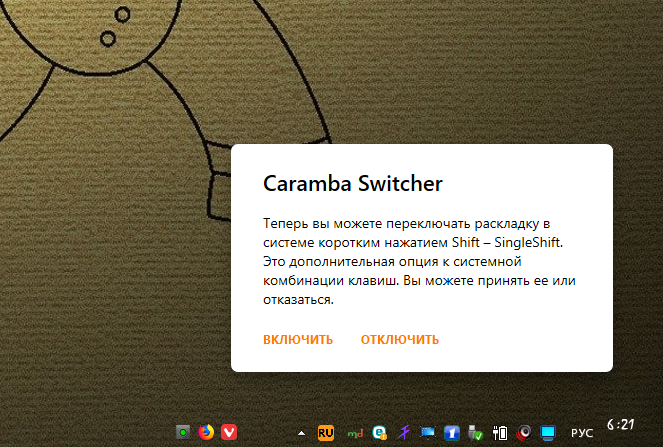
Кнопка включения или отключения программы.
Теперь вы всегда наберете текст с клавиатуры правильно, хоть при наборе запросов в поисковой машине браузера, хоть в проводнике Windows.
У меня не раз было такое. Сижу, клацаю по клавишам с умным видом. Проходит время - текста много! Поднимаю глаза, а там зашифрованное послание, квест из букв. Печально, однако, все "строчить" заново.
Чем больше вы работаете с программой, тем больше она вас понимает и меньше ошибается. В основной версии Caramba Switcher встроен модуль самообучения, но в целях безопасности данных, все новые для программы слова хранятся строго на компьютере пользователя в его личном профиле.
По просьбе пользователей, работающих на оборонных предприятиях, на государственной службе, была создана бесплатная версия – Caramba Switcher Corporate. Нет соединения с интернетом – из нее полностью убран функциональный блок осуществляющий работу с сетью.
Для проверки обновлений пользователю придется самостоятельно заходить на сайт программы и проверять наличие новой версии.
ஜ══════════════════════════════════════ஜ
Пользователи Linux могут установить X Neural Switcher, программу для автоматического переключения раскладок клавиатуры, в зависимости от набираемого текста.
Ролик:
Подключаем репозиторий (unstable) xneur:
$ sudo add-apt-repository ppa:andrew-crew-kuznetsov/xneur-unstable
Устанавливаем программу:
$ sudo apt-get update
$ sudo apt-get install xneur
После установки, чтобы значок появился в трее, необходимо выполнить следующую команду в терминале:
$ gconftool-2 -s -t string /apps/gxneur/rendering_engine AppIndicator
Добавить программу в автозагрузку: Кликнув по значку программы в трее - Параметры - в открывшемся окне настроек закладка Параметры - флаг Запускать автоматически при старте системы.
Или:
Dash - Поиск на компьютере и в интернете - Автоматически запускаемые приложения - добавить - имя "GTK UI for X Neural Switcher", команда "gxneur", описание "Автоматический переключатель клавиатуры" - сохранить.
░¡░о░ɹ░о░d░ƍ░о░ɓ░ ░w░ɐ░ʚ░ ░о░ɹ░ǝ░ɔ░ʚ░ ░и░ ░о░ƍ░и░ɔ░ɐ░u░ɔ░ ░ǝ░ǝ░н░ɐ░d░ɐ░ε░ ░¡░o░ı░q░ɯ░ɐ░ɯ░ɔ░ ░ǝ░ɯ░n░̯░ʎ░d░и░ɯ░н░ǝ░w░w░о░ʞ░ ░о░н░ʚ░и░ɯ░ʞ░ɐ░ ░и░ ░v░ɐ░н░ɐ░ʞ░ ░ɐ░н░ ░q░ɔ░ǝ░ɯ░и░m░и░u░ɓ░о░u░ ░˙░х░ʁ░ɯ░ǝ░ɔ░˙░ǹ░о░ɔ░ ░ʚ░ ░w░о░ɯ░ɔ░о░u░ ░ʁ░ɔ░q░ɯ░и░v░ǝ░ɓ░о░u░ ░ǝ░ɯ░q░ɓ░ʎ░ƍ░ɐ░ε░ ░ǝ░н░