Представьте, вы сделали классную фотографию, планируете ее обработать. Обрабатываете, но получается совсем не то? Вроде все хорошо, цветокоррекция, экспозиция, все в норме, но не хватает чего-то "этакого".
Так вот, сейчас я расскажу и покажу, как сделать ваше фото еще более крутым!
Вот я собрался сделать фото. Учитывая дальнейшую обработку, я сделал все хорошо. Подготовил шаблон, так сказать
Получилась вот такая фотография. Качество, почему-то урезается, ну да ладно. Нам пока что не это важно:
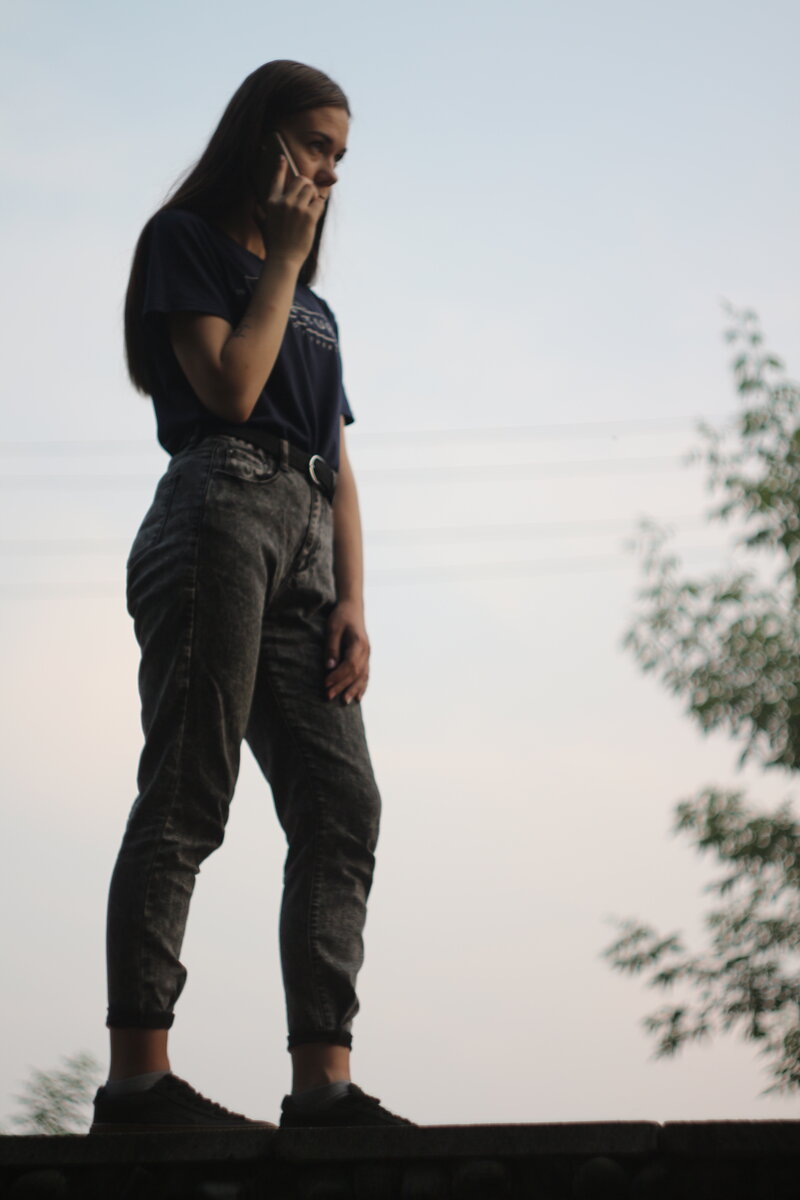
Немного поработав с ней, я решил сделать так:
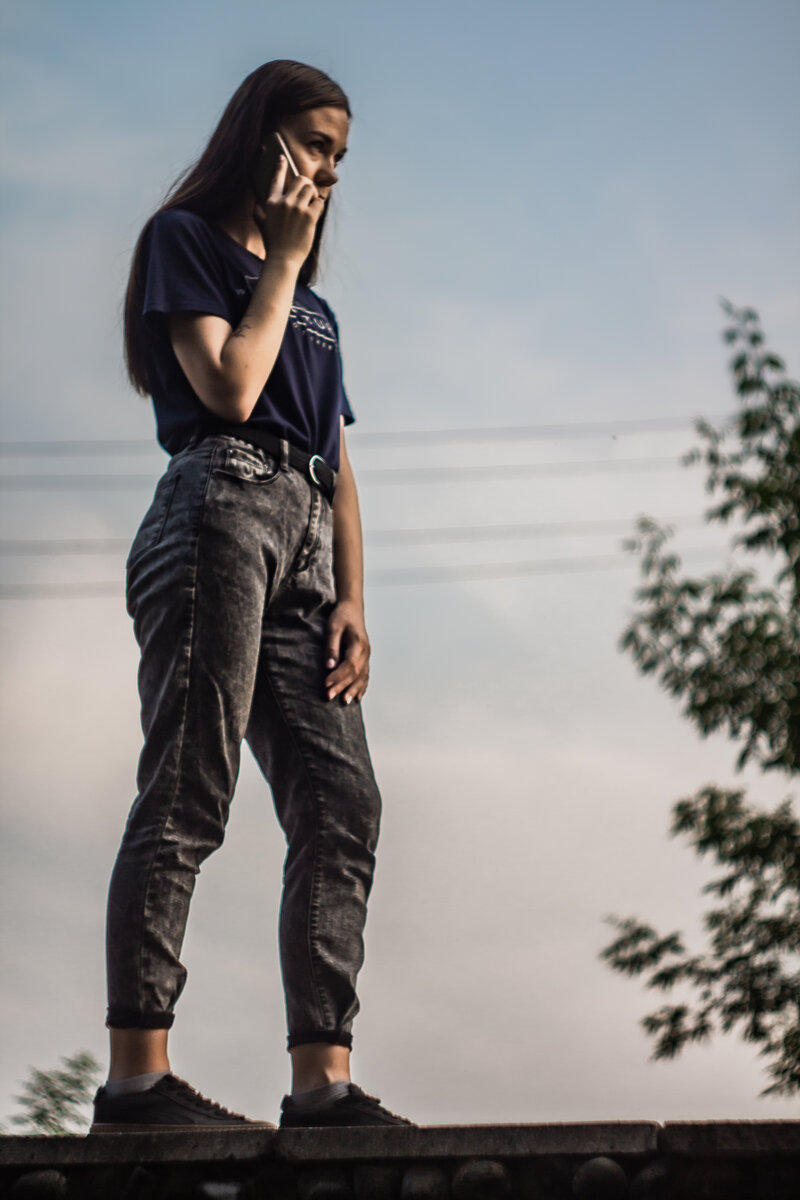
Но в итоге получил это:
Теперь подробно распишу все шаги, которые привели меня к результату выше.
Про лайтрум здесь писать не буду - это было в прошлой статье, там банальная коррекция. Напишу про фотошоп. Это именно то, что я использовал больше всего здесь.
Итак, для начала нам нужно убрать все лишнее с кадра, а именно провода и кусты, это делаем при помощи обычного штампа и заплатки (можно применить восстанавливающую кисть). Выбираем штамп, зажимаем Alt и тыкаем мышкой по той области, из которой хотим взять цвет. Теперь закрашиваем провода. Следите за выбранной областью - она следует за вами, и вы можете заскочить на те же самые провода или объект. Аналогично с кустами. Заплатка лишь выровняет кривую ретушь. Выделяем область, передвигаем ее на чистую, хорошую область. Готово.
Оба инструмента интуитивно понятны и не требуют глобального изучения.
Вам нужно взять подходящее небо? Зайдите в гугл или яндекс картинки и выберите нужный вам фон. Копируете картинку и вставляете. Да, вот так тупо вставляете с помощью "Ctrl + V" на ваше фото. Растягиваете картинку до нужного размера. Можно скрыть пока что наше небо, тыкнув на глазок.
Что дальше? дальше выбираем инструмент "быстрое выделение"
Если инструмент чего-то не смог выделить, под вкладкой "Редактирование" сверху выберите третью кисточку со знаком +. У меня она выбрана (см. фото выше). И начинаете по контуру выделять то, что не выделилось. Думаю, понятно.
Теперь мы нажимаем на наше небо, убираем глазок, чтобы видеть его. Нажимаем далее несколько важных кнопок:
Тыкнув на слой с небом, снизу видим кнопку "Создать векторную маску". Это маска слоя. Далее выбираем режим наложения неба - УМНОЖЕНИЕ. Это самый верный из всех режимов и он используется почти всегда.
Что же делать, если слой-маска создался криво. Умножение не помогло. Оно и не поможет. Нужно просто инвертировать маску (Ctrl + I).
Возможно, вы заметите на главном объекте линии по контуру. Точно, от них же нужно избавиться! Для этого нажимаете по маске слоя дважды и выбираете "растушевка", прибавляете до нужного значения. Выбирайте на глаз, но контуры должны слегка размазаться и зацепить чуток фона. будет такой небольшой ореол.
С контурами решили, фон более менее встал ровно.
Но ведь фон всегда размыт, верно? Почти, но в данном случае размыт. Для этого выбираем наше небо, заходим во вкладку Фильтры, выбираем "размытие" ---> "Размытие по Гауссу"
Итак, небо размыто. Самолет как на образце ставится аналогично с небом, но без всяких масок слоя. делайте туда что захотите. Главное ластиком сотрите все признаки того, что это картинка) А лучше "быстрым выделением" выделите тот же самый самолет и командой "Ctrl + J" выведите его на новый слой. Старый удалите.
Вот и всё. Конечно мой результат с кошкой - шуточный образец. Ориентируйтесь по фотографии в самом начале) Успехов вам и всего хорошего!
Но вдруг вы захотели перенести себя или своего близкого в Майами? Думаю, я смогу научить вас делать это вот ЗДЕСЬ!