
На начало 2019 года Chrome является самым популярным десктопным браузером в мире. 67 процентов пользователей интернета используют продукт от компании Google для серфинга в интернете. Для сравнения, браузером Firefox, который занимает в рейтинге 2 место, пользуются всего чуть более 9 процентов людей.
Несмотря на свою огромную популярность, у Хрома есть недостаток — большое потребление оперативной памяти. Браузер "съедает" ваше ОЗУ, и компьютер начинает тормозить. Можно ли как-то бороться с аппетитами Chrome? Разберемся в этой статье.
Почему Chrome "ест" много памяти?
- Подгрузка данных. Браузер старается быть на шаг впереди, и заранее загружает страницы, на которые вы можете перейти. Да, это достаточно удобно, но компьютеру с маленьким объемом памяти это не понравится, и он начнет тормозить.
- Многопроцессность. Каждая открытая вкладка — отдельный процесс. Такой принцип устройства позволяет организовать стабильную работу браузера, но в то же время требует определенных ресурсов.
- Расширения. Компания Google и сторонние разработчики пытаются облегчить жизнь пользователям, выпуская различные расширения. Каждому из них также требуется оперативная память.
Как исправить?
Не захламляйте браузер расширениями
Расширения — штука удобная, но нужны ли вам все 20 штук, которые установлены в браузере? Пройдитесь по списку имеющихся у вас расширений и отключите ненужные.
Не открывайте много вкладок
Одновременно хочется и читать интересную статью, и слушать музыку, и смотреть фильм, и листать ленту ВК. Немудрено, что компьютер может запротестовать из-за большой нагрузки. Чтобы небыло тормозов, закрывайте все ненужные вкладки, оставляя в браузере только то, что вам нужно в данный момент.
Обновляйте браузер
Компания Google регулярно выпускает новые обновления своего продукта. С каждой новой версией браузера производительность программы оптимизируется, а также появляются новые функции, которые позволяют уменьшить потребление оперативной памяти. Об одной такой функции мы и расскажем далее.
Отключение фоновых процессов с низким приоритетом
В последних версиях браузера стала доступна очень полезная для слабых компьютеров настройка. Она позволяет сэкономить потребление ОЗУ на 20-30%.
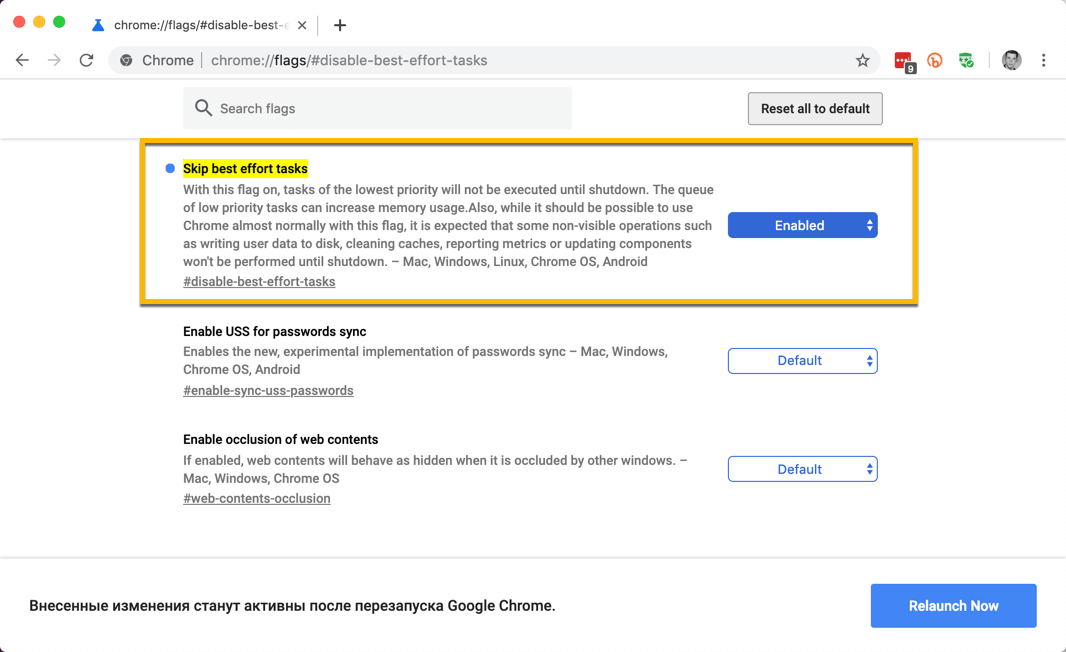
Для того, чтобы её активировать, вам нужно ввести в строке браузера chrome://flags/. Появится список с множеством настроек. В строке поиска введите "Skip best effort tasks". Появится пункт, и справа кнопка "Disabled". Нажмите на неё и выберите "Enabled". Перезагрузите браузер.
Теперь ваш Google Chrome будет потреблять меньше памяти за счет отключения процессов с низким приоритетом.
Увеличьте объем оперативной памяти
С проблемой зависания браузера чаще всего сталкиваются обладатели старых компьютеров. 4 гигабайта оперативной памяти сегодня уже не достаточно — требуется минимум 8 Гб.
Выводы
Проблема с зависанием браузера Google Chrome с каждым днем становится все менее актуальной. У людей появляются более мощные компьютеры, а браузер регулярно обновляется, производительность оптимизируется. Но даже если ваш компьютер подвисает во время работы Chrome, то эту проблему нетрудно исправить.