Прелюдия
Это продолжение статьи QCad_Interface_Part1, где был дан общий обзор интерфейса.
Здесь мы рассмотрим панель CAD более подробно. Также я коснусь рассмотрения функционирования некоторых CAD функций.
На этом все. Приступим.
Обзор панели CAD
На рисунке ниже приведены картинки со скриншотами вкладок панели CAD.
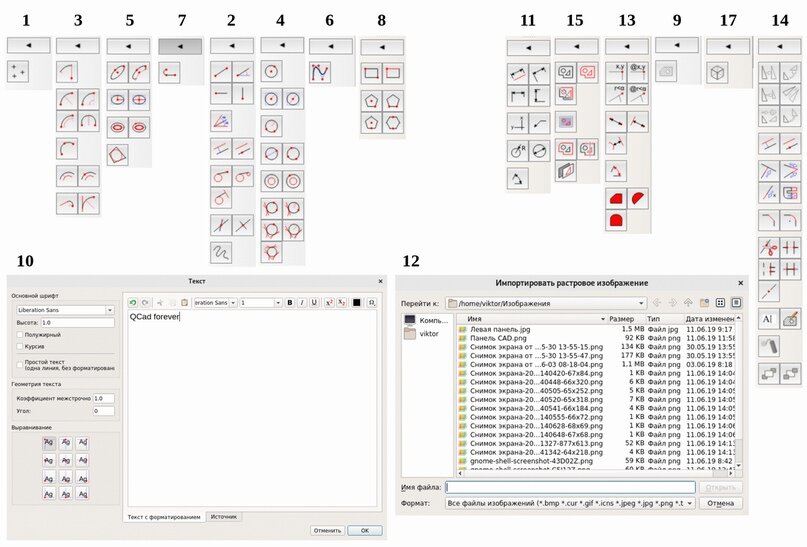
Давайте расшифруем:
1. «Инструменты работы с точками»,
2. «Инструменты рисования линий»,
3. «Инструменты рисования дуги»,
4. «Инструменты работы с окружностями»,
5. «Утилита эллипсов»,
6. «Инструменты кривых»,
7. «Утилита полилиний»,
8. «Инструмент работы с многоугольниками»,
9. «Штриховка»,
10. «Инструмент работы с текстом»,
11. «Утилита размеров»,
12. «Вставка изображения»,
13. «Утилита информации»,
14. «Утилита модификаций»,
15. «Утилита выделения»,
16. «Утилита создания блока»,
17. «Утилита проекций».
Давайте теперь рассмотрим каждую по отдельности.
Лирическое отступление №1
Как в прошлой статье, так и в этой я привожу названия некоторых окон не в соответствии с русским названием в переводе так как на мой взгляд перевод сделан не совсем корректно. Наименования кнопок практически все как в русификации за редким исключением, при этом все вполне понятно по смыслу. Вы, конечно, можете пользоваться английской версией QCad (это крайне рекомендуется практически для всех программных пакетов, так как перевод почти везде не вполне корректный), но это может быть не очень удобно по началу.
В общем, вам решать как удобнее. Но терминологию я буду использовать свою (к в прошлой https://vk.com/@scitech_magazine-qcadinterfacepart1 и этой статье).
Лирическое отступление №2
В дальнейших разделах будет дан сначала скриншот вкладки, потом его описание, потом принцип действия, если я посчитаю нужным его дать.
Еще немного информации (важной)
Прежде чем перейти к подробному рассмотрению вкладок панели CAD, давайте рассмотрим меню, которое будет вас «преследовать» каждый раз когда вы будете запускать функции черчения. Меню, о котором я говорю, приведено на скриншоте ниже.
Здесь я просто ее привел, чтобы потом можно было на нее ссылаться (давайте назовем ее «Панель черчения»). В панели черчения вы увидите три блока пиктограмм:
- Привязки;
- Координаты;
- Геометрические ограничения.
Принцип работы с этими функциями — тема отдельной статьи. Если вам это интересно — пишите в комментариях.
«Инструменты работы с точками»
Во вкладке инструмента работы с точками всего одна функция — рисовать точки. Пользуюсь этой функцией крайне редко (так получилось).
При нажатии на пиктограмму на экран появится Панель черчения.
«Инструменты рисования линий»
Инструмент рисования линий намного интереснее, и многообразнее чем «Инструмент работы с точками». Эта панель содержит функции, которые, можно сказать, уникальны так как не содержатся в других панелях.
Четыре пиктограммы вверху панели:
- Свободное рисование линии (задается начальная и конечная точки либо мышью либо координатами);
- Рисование линии с заданным углом (по отношению к горизонту) и длиной (задается угла, длина и начальная точка);
- Рисование горизонтальной линии (горизонтальная линия с задаваемой длиной и начальной точкой);
- Рисование вертикальной линии (вертикальная линия с задаваемой длиной и начальной точкой).
По п.п. 2-4 начальной точкой может являться: начало, конец, середина линии.
Панель чуть ниже — рисование биссектрисы. Выбираете две пересекающиеся линии, задаете длину и автоматически рисуется биссектриса угла между выбранными линиями с заданной длиной.
Еще ниже две функции параллельного рисования:
- Параллельный перенос — рисует линию параллельную выбранной на заданном расстоянии (можно задавать количество линий) параллельным переносом (оригинал сохраняется);
- Параллельно через точку — рисует линию параллельную выбранной, но точку и место переноса выбирается мышью (количество линий можно задать, оригинал сохраняется).
Еще ниже — три вида всевозможных касательных.
Еще ниже — две функции рисования «от линии» - с заданным углом от пересечения (задается угол и длина линии, а также выбирается относительно какой рисовать) и перпендикулярно к заданной линии (задается длина линии, а также выбирается относительно какой рисовать).
Последняя функция — свободное рисование.
«Инструменты рисования дуги»
В инструменте рисования дуги располагаются пиктограммы с разными способами задания дуги. Также как и в инструменте рисования линий присутствуют два механизма запараллеливания (аналогично — не буду расписывать подробнее) и привязка дуги как касательной.
«Инструменты работы с окружностями»
В инструменте работы с окружностью все аналогично работе с дугами.
«Утилита эллипсов»
В утилите работы с эллипсами все аналогично работе с дугами и окружностями.
«Инструменты кривых»
В инструменте кривых, одна пиктограмма, по нажатию на которую вам будет предложено нарисовать кривую. Механизм очень напоминает рисование кривых безье. Пользуюсь редко, но штука забавная.
«Утилита полилиний»
В утилите полилиний, одна пиктограмма, по нажатию на которую вам будет предложено нарисовать линию (механизм как с обычной линией в свободном режиме) только вы сможете ее поворачивать при помощи радиуса, который задается в верхней панели (подробности по работе с каждым инструментом буду рассматривать по желанию).
«Инструмент работы с многоугольниками»
Рисование многоугольников может пригодится когда вам, например необходимо нарисовать гайку (я этим инструментом пользуюсь только в этих случаях, все остальное реализую при рисовании линий через параллельный перенос). Две верхние пиктограммы — рисование прямоугольника. Первый задается просто по 2 точкам (начало и конец по диагонали), второй — с заранее заданным размером.
Пиктограммы ниже — рисование многоугольников (количество углов настраивается) с разными способами их задания.
«Штриховка»
В разделе «Штриховка» лишь одна одноименная пиктограмма. Она неактивна. Выберите замкнутый контур, кнопка станет активной. После нажатия на нее вы получите диалоговое окно где вам будет предложено выбрать штриховку или сплошную заливку. Стандартных штриховок довольно много, я никогда не испытывал нехватки.
«Инструмент работы с текстом»
После нажатия на пиктограмму «Инструмент работы с текстом» появляется окно как на скриншоте выше. На мой взгляд здесь все достаточно очевидно.
После нажатия на кнопку ОК вам будет предложено разместить надпись на чертеже.
«Утилита размеров»
Утилита размеров также достаточно очевидная. Первая пиктограмма — выровненные размеры (находящиеся на одной линии), вторая пиктограмма — можно назвать ее свободным размером (между любыми точками), третья и четвертая — горизонтальный и вертикальный размеры (без возможности поворота). Пиктограмма с осями координат — рисование ординаты. Рядом с ней стрелка для комментирования. Ниже — радиус и диаметр (минус — диаметр не выносной). Еще ниже — угол.
«Вствака изображения»
«Утилита информации»
Предназначение утилиты информации, как это не банально, но предоставить информацию о геометрических показателях объекта. Очень удобно, чтобы не расставлять размеры.
«Утилита модификаций»
Одна из самых важных менюшек в панели CAD — модификации. Обзор функцонала этой панели — тема отдельной статьи. Тем не менее, давайте пробежимся по пиктограммам сверху вниз (по строкам):
- Перенос и копирование; Поворот.
- Масштабирование; Зеркальное отражение.
- Сдвиг и поворот; Вращение (создание кругового массива).
- Параллельный перенос (см. работу с прямыми).
- Удлинить линию до пересечения с выбранной; Удлинить две линии до пересечения друг с другом.
- Удлинить на заданное расстояние; Вытянуть объект.
- Фаска; Скругление.
- Разрезать; Удалить сегмент между пересечениями.
- Вырезать сегмент; Выровнять по линии (по мне не очень удобно).
- Разрушить зазор (по сути просто удлиняет линию вручную).
- Редактировать текст (можно просто двойным щелчком по тексту); Изменить штриховку (можно просто двойным щелчком по штриховке)ю
- Разрушить блок.
- Изменить порядок (переместить на передний план и переместить на задний план).
Если будет интересно — обзор функционала могу дать позже.
«Утилита выделения»
Утилита выделение — весьма удобная особенно для сложных сборок. Построчно свержу вниз:
- Снять выделения; Выбрать все.
- Инвертировать выделения.
- Выбрать прямоугольную область или отменить ее выбор;
- Выбрать замкнутый контур; Выбрать объеты секущей или снять выбор.
- Выбрать слой.
«Утилита создания блока»
Все просто. Выбираете объекты, которые хотите объединить в блок, нажимаете на эту кнопку, присваиваете имя блока и выбираете точку привязки.
«Утилита проекций»
Позволяет создавать различные объемные проекции (изометрия, диметрия, планиметрия и др. специфические).
Один из моих чертежей в QCad (как пример работоспособности данного ПО).
Могу констатировать факт, что не все сделано по ГОСТ, но пример на мой взгляд вполне достаточный для понимания возможностей программы.