Долгая загрузка Windows? - Ускорим!
Многие пользователи сталкивались с тем, что со временем Windows начинает все дольше и дольше загружаться. В некоторых случаях операционная система может загружаться несколько минут. Не очень приятное явление.
Причин увеличения времени загрузки может быть несколько:
1. Слишком много программ запускается вместе с Windows;
2. Операционная система не может корректно загрузить некоторые драйвера;
3. На жестком диске есть поврежденные сектора, которые тормозят загрузку.
В данном руководстве будет описано как провести диагностику и что делать в каждом из этих случаев. Начнем с первого пункта.
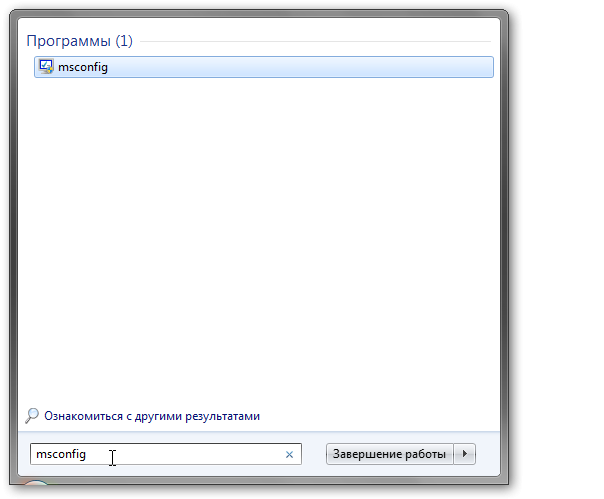
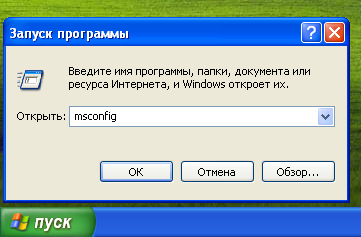
Чистка автозагрузки WindowsДля работы со списком загружаемых вместе с Windows приложений есть очень много утилит. Удобней всего пользоваться встроенными инструментами Windows, а именно msconfig. Для запуска данной утилиты в строке поиска меню Пуск или в Выполнить (вызывается через комбинацию клавиш Win + R) вводим msconfig:
Переходим на вкладку Автозагрузка:
Галочками отмечены приложения, которые загружаются вместе с системой. Отключаем ненужные приложения и смотрим как это влияет на длительность загрузки системы. В общем случае можно все отключить. Система будет работать, но лучше антивирус, Launch Manager, ePower, утилиту тачпада и прочие системные утилиты оставить включенными. Не лишним будет провести дефрагментацию диска.
Если чистка автозагрузки не принесла ожидаемого результата, система все равно медленно грузится, то переходим к следующему шагу.
Анализ журнала загрузки Windows
Во время загрузки Windows система загружает различные драйвера. Если некоторые драйвера загрузить не получается, то загрузка операционной системы может довольно существенно замедлиться. Как же можно определить все ли драйвера нормально загружаются?
На самом деле это очень просто сделать. Нужно включить Журнал загрузки. Это можно сделать с помощью упомянутой выше утилиты msconfig. В Windows Vista и Windows 7 достаточно поставить галочку возле Журнал загрузки на вкладке Загрузка:
В Windows XP нужно перейти на вкладку BOOT.INI и поставить галочку возле /BOOTLOG.
После этого рекомендуется перезагрузить систему:
Включить Журнал загрузки также можно через меню Windows, которое появляется при нажатии на F8 во время загрузки. В Windows XP оно имеет такой вид:
Выбираете пункт Включить протоколирование загрузки. В Windows Vista и Windows 7 меню похожее. Там выбираете пункт Ведение журнала загрузки.
Выбираете любой из этих двух способов. Если все сделано правильно, то в папке Windows появится файл ntbtlog.txt:
Это и есть журнал загрузки. Вот его примерное содержание:
Если системе не удалось загрузить тот или иной драйвер, то в журнале появится запись вроде:
Did not load driver \SystemRoot\System32\DRIVERS\имя драйвера
Вводите название драйвера в поиск (Google, например) и определяете что это за драйвер, для какого устройства. Потом просто его обновляете или ставите патч на систему.Если и обновление драйверов и системы не помогло, то можно переходить к винчестеру.
Проверка винчестера на ошибки
Для проверки жесткого диска на ошибки удобно использовать утилиту MHDD. Скачиваем ISO-образ, записываем на диск. Если нет привода, то можно на флешку с DOS скопировать дистрибутив MHDD для DOS.
Загружаемся с диска и флешки:
Выбираем второй пункт. Дальше появится окошко. Находите ваш жесткий диск в списке и вводите внизу соответствующую цифру:
Дальше нажимаете F4:
И еще раз F4 для начала сканирования:
Если на жестком диске много оранжевых, розовых и помеченных крестиком секторов, то значит проблема с жестким диском. Стоит задуматься о его замене.
Если с винчестером все хорошо, но Windows все равно долго грузится, то значит у вас медленный винчестер. Чтобы кардинально увеличить скорость загрузки Windows и прочих приложений, нужно установить SSD. У них обычно гораздо выше скорость и ниже время доступа.