Воспроизведение HD-видео на слабых ноутбуках.
Можно одновременно продлить срок службы ноутбука от батареи (например, в дороге) и все это время смотреть видео в MKV, к тому же еще и с ASS (анимированными) субтитрами.
Нам потребуется:Оригинальный скаченный с основного сайта KMPlayer. скачать / оф. сайт), не используйте сборки наподобие «kmp2.9.4.1435.dxva.cuda.svp», так как в них заранее изменены приоритеты фильтров. Устанавливаем «чистый» KMP, если нужно, то удаляем стоявшее ранее «сборку». Последнее поможет избежать конфликтов кодеков в системе. Кодек-паки на подобие «K-lite codec pack» можно не удалять. - декодер «CoreAVC 2.5.5», не ниже указанной версии (он находится через Гугл).
- декодер «FFDshow». Также находится через Гугл, входит в состав многих кодек-паков, например, «K-lite codec pack». С DXVA этот кодек практически не связан, но значительно ускоряет воспроизведение форматов DIVX и XVID.
- «Catalist Control Center 2» или, как он сейчас называется «AMD VISION Engine Control Center», скачивается и ставится вместе с драйверами на видеокарты ATI (нужны только последние версии, датированные концом прошлого года или позднее, так как они имеют поддержку управления частотой процессора). Если Вы принципиально не устанавливаете данный продукт или у Вас установлен не AMD процессор (например - ATOM), то данный пункт вы смело пропускаете мимо ушей.
Устанавливаем обычный «KMP», затем устанавливаем «FFDshow» и «CoreAVC», если не стоит, то устанавливаем «Catalist Control Center 2». Если мы хотим повысить производительность, то рекомендуется отключить тему Windows-AERO на Win7 (это необязательно).
Настройка аппаратного ускорения декодирования видео (DXVA и CUDA) в KMPlayer.Запускаем «KMP». Открываем настройки (нажать клавишу «F2» или «щелчек правой кнопкой мыши по главному окну программы => Настройки => Конфигурация»). Перейдем к «Управления конфигурацией» и создадим новую конфигурацию (профиль).
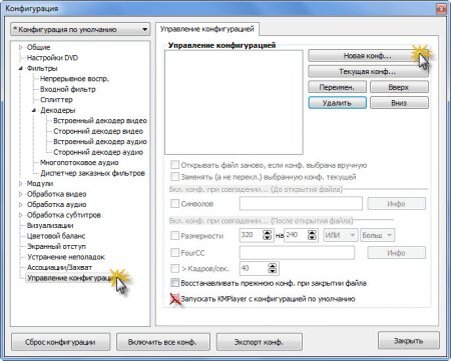
Здесь и далее, красными крестиками отмечены опции, которые должны быть в обязательном порядке отключены.
Переключая в левом верхнем углу окна активные конфигурации, мы устанавливаем для «Конфигурации по умолчанию» и для созданной нами (например, назовем ее «1») указанные ниже настройки. Это облегчит нам работу в дальнейшем. ВАЖНО: в дальнейшем, при изменении всех настроек в правом верхнем углу должна быть выбрана конфигурация, созданная нами.
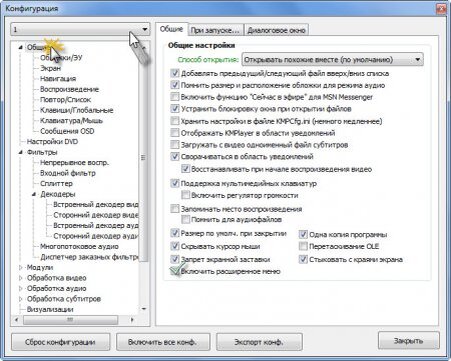
Здесь и далее, зелеными галочками отмечены опции, которые должны быть в обязательном порядке включены. Если эти пункты уже включены, то трогать ничего не нужно.
В настройках «Входного фильтра», на вкладке «Общие» в пункте «Нормальный AVI» выбираем «KMP AVI сплиттер»; затем переключаемся на вкладку "Прочие" и проверяем настройки Haali сплиттера для Матроски (MKV файлы).
Проверяем, чтобы все пункты обведенные рамочкой были отключены, иначе в будущем CoreAVC может работать некорректно.
В группе «Сплиттер», вкладка «Общие» выбираем для Матроски пункт «Gadest MKV». После переходим к непосредственной настройке дерева фильтров.
Сначала отключаем воспроизведение HD и DiVX видео встроенными в плеер кодеками, а затем, переключившись на настройку «Стороннего декодера видео», учим плеер использовать установленный ранее «CoreAVC».
Нажимаем на кнопку «Поиск стороннего декодера».
В открывшемся окне нажимаем сначала «Доб. после поиска», а затем, проверив наличие в списке (скорее всего, он будет больше, чем здесь), кодеков, обведенных красной рамкой, нажимаем «Ok».
Теперь определяем использующийся в будещем декодер. Для этого выбираем соответствующие кодеки (отмечены стрелками), а затем нажимаем на кнопку «C» рядом со строчкой «CoreAVC Video Decoder».
В открывшемся окне настроек декодера выбираем отмеченные пункты. ВАЖНО: если у Вас видеокарта ATI или IntelGMA, то в правом верхнем углу необходимо выбрать «DXVA», если же у Вас видеокарта nVIDIA (например - ION), то нужно выбрать пункт «CUDA». Не все видеокарты nVIDIA поддерживают аппаратное ускорение CUDA, так что, попробуйте выбрать DXVA если CUDA недоступно. Нажимаем «Ok».
Открываем «Обработку видео» вкладку «Общие», где отключаем обработку и распараллеливание (если оно включено). Затем переключаемся на вкладку «Обработчик».
Здесь мы выбираем «Улучшенный обработчик видео» для Windows 7/Vista и «Микшер наложения» для Windows XP. Пункты отмеченные красными крестиками должны быть отключены (они могут вызывать глюки, хотя это и не закономерно). Далее настраиваем субтитры.
ВАЖНО: текст, обведенный красной рамкой нужно стереть. После настройки субтитров, закрываем окно настроек плеера и щелчком правой кнопки мыши по главному окну вызываем меню, где переключаем конфигурацию на созданную нами. Если она уже активна – ничего не трогаем и закрываем плеер.
Открываем через «KMP» любой MKV и смотрим на иконку «CoreAVC» в трее. Она должна быть красной (если вы выбирали DXVA) или синей (если вы выбирали CUDA). Если иконка синего цвета, то надо щелкнуть ее и в открывшемся окне вновь выбрать указанные выше настройки, проверить выбранный «Обработчик видео». Если ничего не изменится - перезагрузите систему, это должно помочь