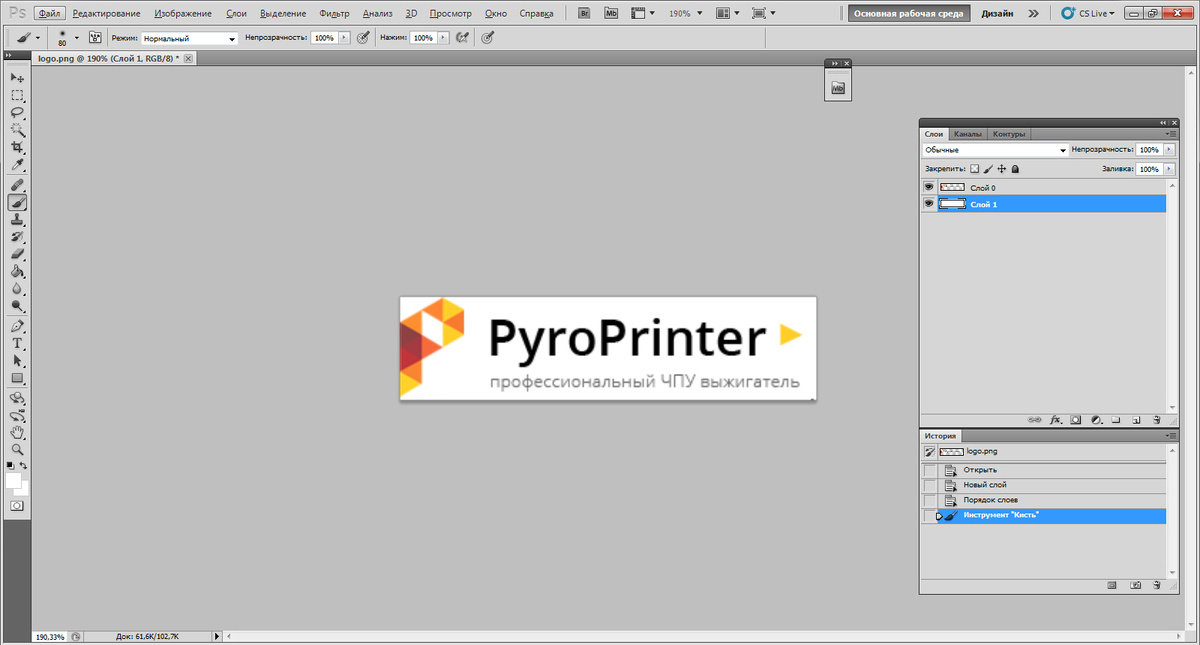
Стоит ли бояться работать с фотошопом?
Сегодня рассмотрим принципы работы Фотошопа. И оснонвые моменты, которые пригодяться, для редактирования фотографии перед выжиганием.
Основной принцип работы в программе
1. Слои
Это главное отличие фоторедаткоров: фотошоп и паинт. Слои прежде всего нужны для удобства и облегчения работы.
Самое просто объяснение зачем нужны слои:
Представьте прозрачный лист. Вы рисуете на нем красный круг, а потом кладете на него еще один прозрачный лист (создаете новый слой). Теперь, если вы возьмете ластик, то стереть красный круг уже не сумеете — потому что он находится не на верхнем, а на нижнем «листе».
Хоть вам его и видно (листы же прозрачные), изменить на рисунке ничего не получится, пока вы не переключитесь на нижний слой-лист.
На верхнем листе-слое тоже можно рисовать — например, синий квадрат — это никак не повредит вашему красному кругу, даже если квадрат будет нарисован поверх линий. Стоит только удалить (или сделать невидимым) верхний слой, вы увидите, что круг остался невредим.
Для редактирования портретов это удобно в том плане, что можно накладывать текст поверх картинки и перемещать его (в отличие от паинта не несколько секунд, а в любое время). Также это ускоряет редактирования фотографии, потому что если не получилось то что хотелось, то можно просто отключить слой и создать новый. За счет слоев можно делать виньетку и рамочки для портертов.
Если вы поймете принцип работы слоев, можете смело считать, что на 50% Фотошоп освоили.
2. Панель инструментов
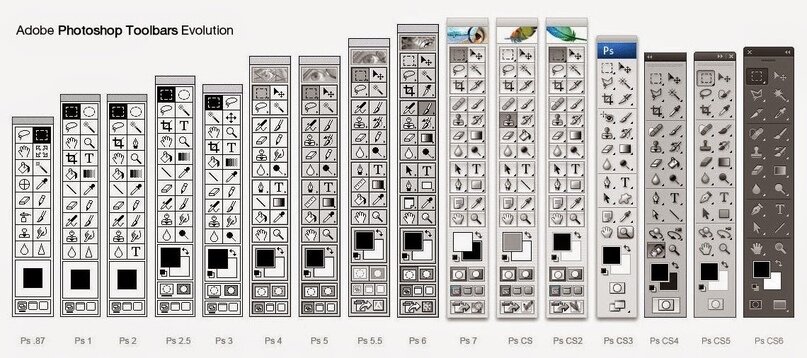
Инструменты — это длинная узкая панель у левого края рабочей области, на которой расположены инструменты для выделения, рисования и редактирования, элементы управления для выбора основного и фонового цветов, а также для просмотра изображений.
Панель инструментов может отличаться в зависимости от версии установленной программы.
Здесь есть множество возможностей: от обычной кисточки, которая способна рисовать не просто круглыми мазками, но и невероятными фигурами до размытия и градиента, которые придают дополнительную изюминку и объем вашим картинкам.
Не вся панель инструментов будет нужна для редактирования фотографий. Из полезных функций для выжигания портертов тут есть: Текст, Обрезка по рамке, Ластик, Заливка фона. Из более сложных инструементов, которые люблю использовать — это Волшебная палочка (да, так и называется) и Востанавливающая кисть (внеше похожа на лейкопластырь).
3. Верхняя панель
Что есть интерсного в верхней панеле программа и что будет нужно для обработки фотографии.
- Блок «Файл» поможет открыть сохраненную на компьютере фотографию для его последующего редактирования и сохранить изображение в нужном формате
- Блок «Редактирование» даст возможность отменить предыдущие ошибочное действие, вставит скопированное, поможет удобно трансформировать выбранный слой изображения (например повернуть)
- Блок «Изображение» оин из главных для редактирования перед выжиганием, т.к. делает картинку черно-белой — это режим «Градация серого», и поможет подготовить фотографию нужного нам размера через «Размер холста», отредактировка фото по яркости, контрасту и насыщенности; а еще поможет отразить/повернуть его полностью, невзирая на количество слоев
- Блок «Слои» поможет поработать с настройками каждого слоя. Если вы нажмете на него и выберите «Стиль слоя» → «Параметры наложения», то увидите, что с нарисованным на слое изображением можно творить. Например, создать тень или градиент. И еще можно сделать слой-маску (об этом будет позже добавлен видео-урок, это уже для более сложно редактирования фотографии)
- Блок «Шрифт» — помогает работать с текстом. Если на портрете нужно написать « С юбилем» и т.п.
- Блок «Выделение» — помогает выделить нужные слои
- Блок «Фильтр» добавляет изображению эффекты, из интересного это размытие по Гауссу. Этим блоком мы редко пользуемся. Обычно нужен для редактирования сложных фотографий, например старых фото.
- Блок «Просмотр» добавит вспомогательные элементы и линейки, данный блок имеет смысл использовать один раз после установки программы
- Блок «Окно» откроет нужные панели — со списком слоев, инструментами, параметрами шрифта и другими важными элементами, также данный блок имеет смысл использовать один раз после установки программы
Для того, что бы запомнить и научится редактировать фотографии лучше повторить пару раз шаг за шагом по видео урокам, которые предоставлены в материалах к станку.
Пример видео уроков, которые идут в комлекте со станком — https://vk.com/videos-120762264?section=album_4