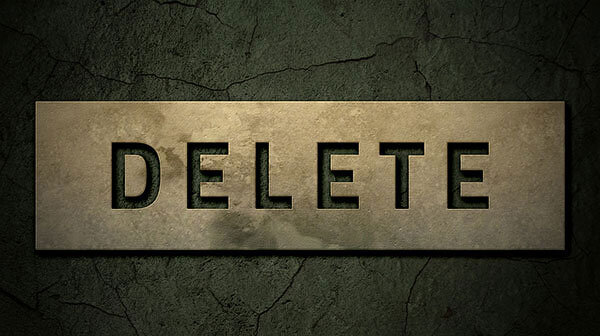
В этом уроке я покажу вам, как вырезать текст из фигуры, а затем с помощью стилей слоя и нескольких текстур, придать ему гранжевый вид мрамора.
Итоговый результат:
Скачать архив с материалами к уроку
Создаём узоры и загружаем контуры
Перед тем, как мы приступим, откройте программу Photoshop. Теперь откройте текстуру Шума и текстуру Мрамора, которые вы скачали вначале этого урока, для каждой текстуры примените следующее действие Редактирование – Определить узор (Edit>Define Pattern), а затем нажмите кнопку ‘OK’. Когда закончите, закройте текстуры без сохранения.
Примечание переводчика: созданные узоры мы используем в стилях слоя.
Возможно, вам также понадобится загрузить контуры, которые мы используем в стилях слоя. Для этого идём Редактирование – Управление наборами (Edit>Presets>Preset Manager) и в появившемся окне управления наборами, выберите опцию Контуры (Contours) из выпадающего меню Тип набора (Preset Type).
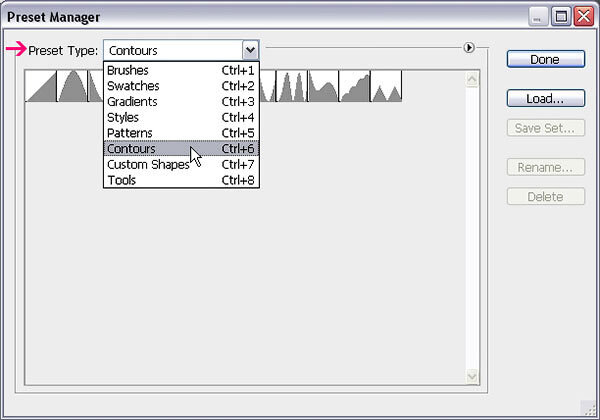
Щёлкните по маленькому треугольнику в верхнем правом углу и в выпадающем меню, выберите опцию Контуры (Contours).
Нажмите кнопку Добавить (Append), чтобы добавить новые контуры к существующим, далее, нажмите кнопку Готово (Done).
Шаг 1
Нажмите значок Создать новый корректирующий слой или слой-заливку (Create New Adjustment Layer) (получёрный / полубелый кружок) в нижней части панели слоёв и в появившемся меню, выберите опцию Цветовой тон / Насыщенность (Hue/Saturation). В панели настроек данного корректирующего слоя Свойства (Properties), Окно – Свойства (Window>Properties), установите значение Цветового тона (Hue) на +45, а значение Насыщенность (Saturation) -50, и Яркости (Lightness) на -50. Таким образом, мы создали тёмно-изумрудно-зелёный задний фон.
Шаг 2
Примечание переводчика: 1. в некоторых версиях программы Photoshop, режим Фигура (Shape) представлен как Слой-фигура (Shape-Layer) 2. Как только вы создали фигуру прямоугольника, преобразуйте его в смарт-объект.
Дважды щёлкните по слою с прямоугольником со скруглёнными углами, чтобы применить следующие стили слоя:
Выберите стиль слоя Тиснение (Bevel and Emboss). Установите следующие настройки для данного стиля слоя:
- Метод (Technique): Жёсткая огранка (Chisel Hard)
- Размер (Size): 1
- Контур глянца (Gloss Contour): Cove – Deep
- Поставьте галочку в окошке Сглаживание (Anti-aliased)
- Режим подсветки (Highlight Mode): Мягкий свет (Soft Light), цвет #575757
- Режим тени (Shadow Mode): Линейный затемнитель (Linear Burn), цвет #444444
Не закрывайте пока окно стилей слоя.
Добавьте стиль слоя Контур (Contour) со следующими настройками:
- Контур (Contour) Shallow Slope - Valley
- Поставьте галочку в окошке Сглаживание (Anti-aliased)
- Диапазон (Range) 35%.
Добавьте стиль слоя Текстура (Texture) со следующими настройками:
- Узор (Pattern) Шум (выберите узор, который вы создали вначале этого урока)
- Глубина (Depth) +1000%.
Добавьте стиль слоя Наложение градиента (Gradient Overlay). Установите следующие настройки:
- Режим наложения (Blend Mode): Затемнение основы (Color Burn)
- Непрозрачность (Opacity): 60%
Щёлкните по шкале градиента, чтобы открыть окно Редактора градиента (Gradient Editor). Установите следующие цвета градиента: #35515c слева и #bcb086 справа и ещё раз нажмите кнопку ‘ОК’, чтобы закрыть окно Редактора градиента (Gradient Editor).
Добавьте стиль слоя Наложение узора (Pattern Overlay). Установите следующие настройки:
- Узор (Pattern) выберите узор мрамора, который мы создали вначале этого урока (он должен быть последним в списке узоров).
Добавьте стиль слоя Тень (Drop Shadow). Установите следующие настройки:
- Режим наложения (Blend Mode): Затемнение основы (Color Burn)
- Смещение (Distance): 9
- Размер (Size): 16
Нажмите кнопку ‘OK’, чтобы закрыть окно стилей.
Итак, мы создали мраморный блок.
Шаг 3
Щёлкните правой кнопкой по слою с текстом и в появившемся окне выберите опцию Преобразовать в кривые (Convert to Shape).
Переместите слой с текстом вниз, расположив ниже слоя с прямоугольником со скруглёнными углами, далее, удерживая клавишу Shift, щёлкните по слою с прямоугольником, чтобы выделить оба слоя.
В средней части панели управления, щёлкните по значку Работа с контурами (Path Operations) и в появившемся меню выберите опцию Вычесть область пересечения фигур (Exclude Overlapping Shapes).
Далее, идём Слой – Объединить слои (Layer > Merge Shapes (Ctrl+E)). Таким образом, мы объединим обе фигуры и вырежем текст из мраморного прямоугольного блока.
Примечание переводчика: если у вас не получается вырезать текст из мрамора, тогда вы можете получить тот же результат другим путём, создайте текст, преобразуйте его в смарт-объект, затем щёлкните по миниатюре слоя со смарт-объектом, чтобы загрузить активное выделение, проведите инверсию выделенной области (Ctrl+Shift+I), перейдите на слой с мраморным блоком и добавьте слой-маску.
Шаг 4
Нажмите значок Создать новый корректирующий слой или слой-заливку (Create New Adjustment Layer) в нижней части панели слоёв и в появившемся меню выберите опцию Карта градиента (Gradient Map).
В панели настроек данного корректирующего слоя Свойства (Properties), щёлкните по шкале градиента, чтобы открыть окно Редактора градиента (Gradient Editor). Установите следующие цвета градиента #ab82bc слева и #fdea72 справа, нажмите кнопку ‘OK’, чтобы закрыть окно палитры цветов, а затем ещё раз нажмите кнопку ‘OK’, чтобы закрыть окно Редактора градиента (Gradient Editor). Поменяйте режим наложения для данного корректирующего слоя на Умножение (Multiply), а также уменьшите Непрозрачность (Opacity) слоя до 25%.
Перейдите на самый верхний слой, а затем нажмите клавиши (Shift+Alt+Ctrl+E), чтобы объединить все видимые слои в один слой, сохранив оригинальные слои нетронутыми. Дважды щёлкните по названию слоя, чтобы дать другое название Заключительный (Final).
Далее, идём Фильтр – Преобразовать для Смарт-фильтров (Filter > Convert for Smart Filters), чтобы преобразовать слой в смарт-объект, а затем идём Фильтр – Рендеринг – Эффекты освещения (Filter > Render > Lighting Effects). Преобразование слоя в смарт-фильтр позволит вам проводить коррекцию эффектов освещения после применения фильтра.
Примените следующие настройки в панели Свойства (Properties):
- Цвет (Color): RGB (246, 242, 234)
- Тонирование (Colorize): RGB (247, 240, 223)
- Интенсивность (Intensity): 25,
- Центр освещённости (Hotspot): 33
- Экспозиция (Exposure): -15,
- Глянец (Gloss): -100,
- Металл (Metallic): -50,
- Среда (Ambience): 50.
Потянув за опорные точки, вы можете масштабировать, смещать и поворачивать эффекты освещения. Нажмите кнопку ‘OK’, чтобы применить фильтр. Освещение добавит простой и красивый штрих к заключительному результату.
Вы можете увидеть итоговый результат на скриншоте ниже. Стили слоя и эффекты освещения - отличный способ созданий интересных эффектов. Надеюсь, что вам понравился этот урок, и он был для вас полезным.
Итоговый результат:
Поделиться своей работой и задать вопрос можно на странице урока сайта photoshop-master.ru