Многим наверняка известно, что устройства на Android и Apple могут удаленно отслеживаться и блокироваться. Оказывается такая фишка есть и в Windows 10. Я считаю, что это очень полезная штука и сам неоднократно пользовался.
Однажды потерял дома телефон, ну вот завалился он куда-то. Зашел в гугл, который конечно не указал где он лежит, но я включил подачу сигнала и нашел его под креслом.
Вот придумали бы сервис для поиска пульта от телевизора. Ставьте 👍 кто тоже так думает
Работает этот сервис аналогично, но его сначала нужно активировать. Вам необходимо включить местоположение на компьютере с Windows 10 («Настройки»> «Обновление и безопасность»> «Поиск устройства»)
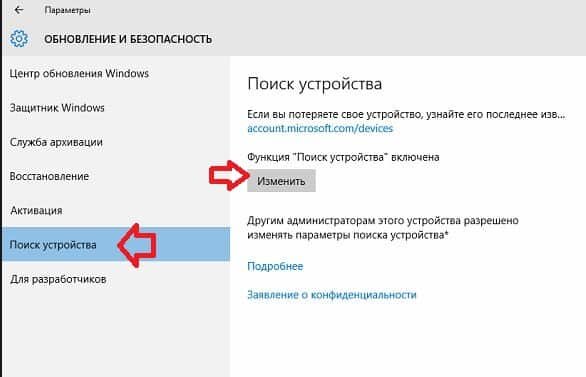
Сервис поиска устройства работает, при выполнении трех условий:
- наличие подключения к интернету.
- включена функция «Найти мое устройство» на устройстве с Windows 10
- устройство должно быть подключено к вашей учетной записи Microsoft
Найти мое устройство в Windows 10
В любом веб-браузере, перейдите на страницу учетной записи Microsoft , введите свой пароль и нажмите «Войти».
На панель управления учетной записью вы можете увидеть список ваших устройств. Выбираем нужное, жмем на ссылку «Показать подробности» и на странице устройства выбираем «Найти мое устройство»
Чтобы заблокировать жмем «Блокировать». При этом вы можете написать сообщение, которое будет отображаться на экране блокировки.