Привет.
Часто, при покупке нового устройства с Windows 10, или после переустановки системы, компьютер просит пользователя войти с учётной записью Microsoft.
Сегодня поговорим о том, что это такое и с чем это едят.
Для начала расскажу вам вообще для чего нужны учётные записи.
Это своеобразная папка в которой лежит досье на пользователя. Нужна она для прохождения авторизации и предоставления доступа к личным данным пользователя. То есть, заходя в соцсети, вы всегда указываете ваш логин и пароль и только после этого входите. Здесь то же самое.
Часто, для проверки пользователя и для повышения безопасности, к учётной записи привязывается номер телефона на который будет приходить специальный код, который нужен для завершения авторизации.
Выглядит это так: вы ввели логин и пароль, затем для подтверждения что вы это вы (а не кто-то другой использовал ваши данные), вам на телефон пришло сообщение с кодом и его нужно ввести в специальное поле на экране.
Как видно на рисунке, одна учётная запись предоставляет доступ к различным сервисам:
Почта Outlook (обычный почтовый адрес)
Облачное хранилище OneDrive (в нем хранятся ваши личные файлы. Снимки, музыка, документы)
Скайп (для общения по видеосвязи)
Сервисы Xbox (игры)
Поиск Bing (Поисковый сервис который упорно продвигает Microsoft, но лидерами все равно остаются Google и Яндекс)
Магазин приложений Microsoft Store (там можно приобретать различные приложения для компьютера).
К плюсам того, что данные которые хранятся в облаке (об облачных сервисах подробнее здесь), можно отнести и то, что если вы установили какое либо приложение из магазина, оно сохранится в учётной записи и его можно будет установить на другом Windows-устройстве.
К тому же, сохранятся все настройки системы. То есть, вам достаточно настроить всё один раз. А потом достаточно заново войти в учётную запись на другом устройстве и сохраненнные параметры "подтянутся" из облака. (Это не относится к установленным программам на компьютере, только если вы не настроили архивирование данных).
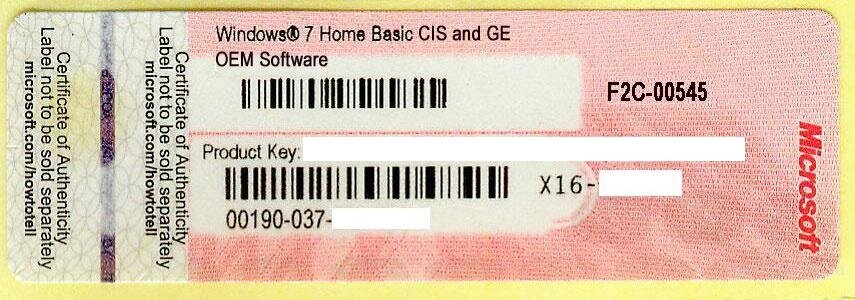
Так же, к ней привяжется лицензионный ключ от вашей операционной системы. Да, теперь он электронный (а не в виде наклеек). Главное, не забудьте пароль. А если и забудете то его всегда можно сбросить прислав сообщение с кодом на номер телефона (главное, не забудьте его прикрепить при создании учётной записи).
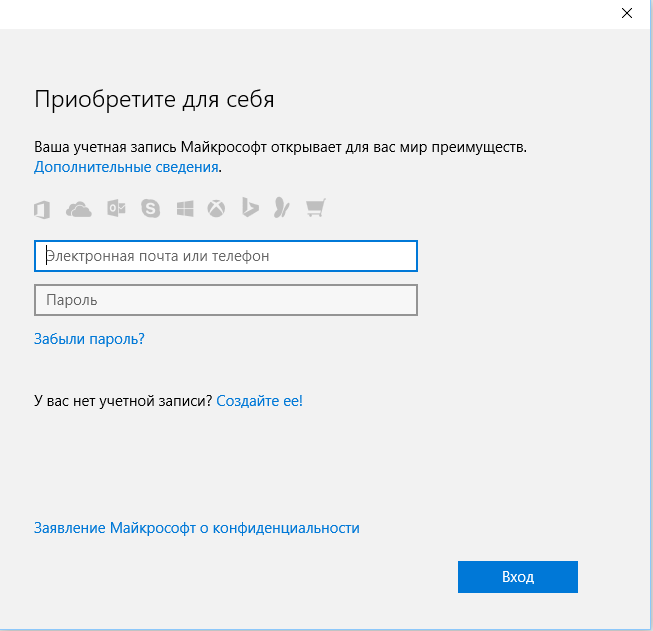
Войти в учётную запись можно вот так:
Заходим в Параметры, затем Учётные записи, Учетные записи электронной почты и приложений. А потом нужно выбрать "Вход с помощью учетной записи Microsoft". Вводим логин и пароль. Готово!
Как видите, ничего сложного.
На этом всё.
Подписывайтесь на канал, жмите кнопку "палец вверх", делитесь статьёй с друзьями.
И да, теперь вы можете выражать благодарность автору.
Дело сугубо добровольное.
Также, рекомендую ознакомиться с другими статьями:
Как самому проверить телевизор на битые пиксели?
Какие услуги в магазинах брать нельзя?
Как самому обновить навигатор?
Как самому устранять неполадки компьютера?
Как не терять фотографии на компьютере?
Как не ошибиться при покупке техники?
Почему нельзя пренебрегать паролями
Что такое "бесконтактная оплата телефоном"?
Салоны связи больше не нужны и вот почему