Я думаю, многие из нас сталкивались с ситуацией, когда нужно записать фрагмент рабочего стола, программы, сайта и тп. на вашем компьютере.
Когда стандартное сочетание клавиш Win + G не помогает или работает не так, как нужно.
И в этот момент приходилось искать какие-то программы для этих целей, с неизвестных сайтов и разработчиков.
Сегодня я делюсь с вами тремя программами, которыми пользуюсь сам для записи роликов на свои ютуб каналы (игры и реакции - ссылки оставлю в конце статьи).
Они бесплатные и скачать их можно с официальных сайтов:
Первая в нашем списке программа - OBS (Open Broadcaster Software)
Она полностью бесплатная и подходит не только для записи, но и для стриминга на любой известный и даже неизвестный сервис!
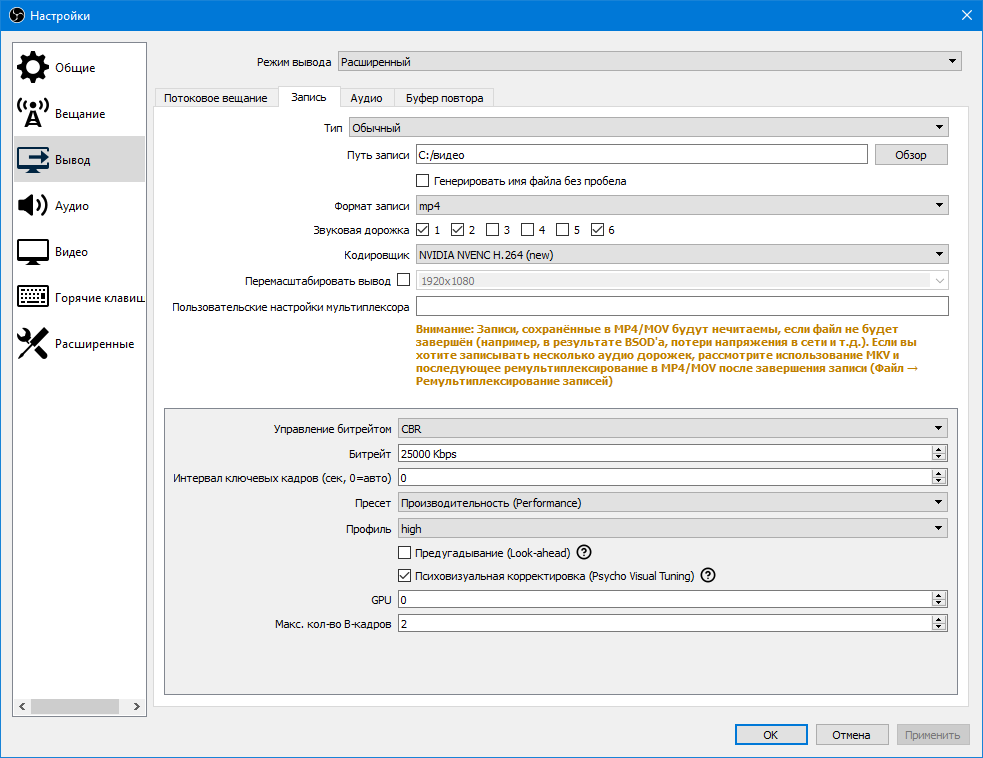
Новичку, конечно, будет не просто разобраться во всех параметрах и настройках для качественной записи. Поэтому я сделал ролик с подробным разбором настроек.
Но также прикреплю скриншот мои настроек записи, если вам лень смотреть весь ролик.
Следующая программа отлично подойдет владельцам видеокарт от Nvidia, выше GTX 600-ой серии.
Nvidia Shadowplay - этот софт для создания видео и скриншотов идет прямо с драйверами к видеокарте в программе NVIDIA GeForce Experience
Она довольна проста в настройке, вам нужно просто указать путь файлов, качество и размер сохраняемого видео и настроить микрофон если нужно. Через нее также можно вести прямую трансляцию, но для этого лучше подойдет OBS.
Для того, чтобы открыть оверлей со всеми настройками, нажмите треугольник в меню GeForce Experience показанный на скриншоте:
Так выглядит сам оверлей, где вы можете выбрать нужный пункт для настройки и активации записи или скриншота.
Ну и третья программа, которой я долгое время пользовался - это Bandicam.
У них есть как платная так и бесплатная версия с водяным знаком и ограничением записи, но если вам нужно быстро записать какой-то небольшой кусочек вашего экрана, то в ней это достаточно просто делается и просто настраивается.
Лично от себя скажу, если вам не нужна супер качественная запись для контента, а просто какой-то фрагмент для себя\по работе\для друзей, то подойдет абсолютно любая из перечисленных программ.
Но если же у вас есть мысли использовать это в более профессиональной среде, тогда я от себя посоветую вам настроить обс максимально подробно и под себя, со всеми источниками звуков, качеством изображения и тп.
На ютубе много гайдов по настройке как лучшего качества ОБС, так и для слабых пк, если это необходимо.
Кому стало интересно узнать мой контент на ютубе поближе, добро пожаловать!)
LAzZ GAMES - Игровой канал
https://www.youtube.com/channel/UCk18Wl86rJpjJXy06QbXm4A
LAzZ CHANNEL - Реакции + развлекательные ролики
https://www.youtube.com/channel/UCWgvibS4oYoB7KZA_SfsbFA
Ссылки на программы:
И как бонус, для тех кто хочется играть в мобильные игры на ПК, оставляю ссылочку на отличный эмулятор. Подробнее про него расскажу в следующей статье.
LD PLAYER - https://ru.ldplayer.net?n=87697281#utm_source=aff&utm_medium=aff&utm_campaign=aff87697281