Приветствую дорогие читатели. Любая техника имеет свойство ломаться, а значит нуждается в обслуживании. Сегодня я вам расскажу 5 советов по обслуживанию вашего компьютера.
1 совет. Чистка компьютера от мусора.
Очистите диск
Со временем ваш компьютер заполняется большим количеством бесполезных данных, которые занимают место и замедляют общие операции чтения/записи. Вот почему так важно избавиться от ненужных файлов с помощью инструмента очистки диска.Чтобы запустить очистку диска и освободить место в системе, выполните следующие действия:Нажмите меню «Пуск» → Проводник → Этот компьютер.
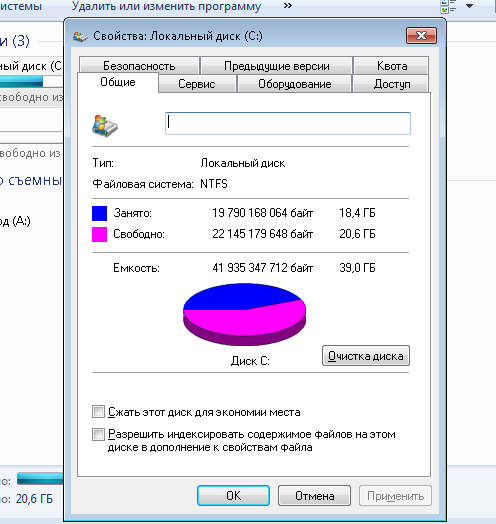
Справа в разделе «Устройства и диски» выберите «Локальный диск (C:)», а затем щелкните правой кнопкой мыши и выберите параметр Свойства в контекстном меню.
На вкладке Общие нажмите кнопку Очистка диска.
После того, как инструмент завершит сканирование вашей системы на наличие бесполезных файлов, выберите категорию файлов, которые вы хотите удалить, и нажмите OK, чтобы удалить их.
2 совет. Дефрагментация диска.
Ваши диски со временем фрагментируются, и увеличение фрагментации также увеличивает время получения данных, поскольку их части / фрагменты распределены по всему диску. Это приводит к снижению производительности и дополнительному риску сбоя диска.Дефрагментация устраняет проблему фрагментации и объединяет фрагменты файлов для создания последовательных данных на диске и ускорения операций. Кроме того, регулярная дефрагментация дисков улучшает производительность и увеличивает срок службы вашей системы.Чтобы дефрагментировать и сохранить работоспособность жесткого диска, выполните следующие действия:Откройте Проводник файлов.
Выберите локальный диск (C:), затем щелкните правой кнопкой мыши и выберите Свойства.
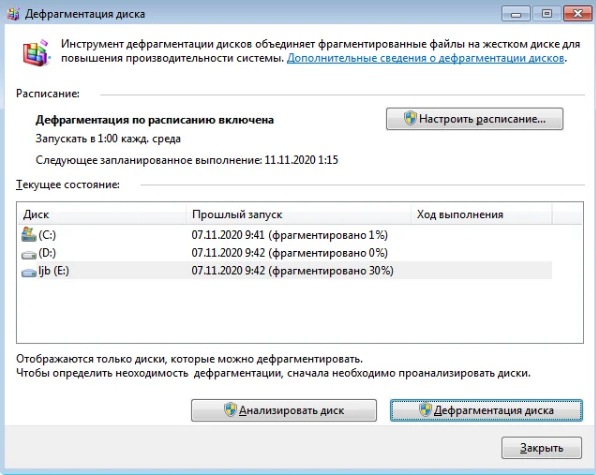
Перейдите на вкладку Сервис, найдите раздел «Оптимизация и дефрагментация диска» и нажмите кнопку Оптимизировать, чтобы открыть инструмент «Оптимизация дисков».
Выберите диски один за другим и нажмите кнопку Оптимизировать для дефрагментации каждого из жестких дисков.
3 совет. Чистка компьютера от пыли.
Со временем в компьютере скапливается пыль. Многие считают что пыль это ничего страшного, но на самом деле из-за пыли комплектующие компьютера начинают греться сильнее, соответственно быстрее выйдут из строя. Так же пыль оседает на контактах. Из уроков физики мы знаем что пыль является проводником, а следовательно создает дополнительные дорожки. В лучшем случае из-за нее будет повышенное потребление электричества, а в худшем пыл может замкнуть два контакта и ваш компьютер сгорит. Перейдем от слов к делу. Для начала отключаем компьютер от сети электропитания. Снимаем боковую крышку, берем в руки кисточку и влажную тряпочку протираем от пыли все компоненты. Ждем высыхания и собираем компьютер в обратной последовательности.
4 совет. Чистка контактов видеокарты и оперативной памяти.
Со временем позолоченные контакты на видеокарте и оперативной памяти окисляются. И их пропускная способность становиться ниже, или вообще они перестают работать. Решается эта проблема очень просто, берем обычный ластик (стирательную резинку), достаем оз слотов оперативную память и трем контакты ластиком с двух сторон.
Такую же операцию выполняем с видеокартой.
Устанавливаем все компоненты на место.
5 совет. Замена термопасты на процессоре.
Ни для кого не секрет что на процессоре находится кулер, для охлаждения процессора. Но плоскости между процессором и подошвой кулера не идеальны. Если между процессором и кулером будет воздух, процессор будет греться сильнее. Для устранения воздушной прослойки и была придумана термопаста.
Термопаста имеет свойство со временем высыхать. И нуждается замене. После каждого снятия кулера с процессора нужно наносить новую термопасту. Для ее замены снимите кулер с процессора, очистите поверхности от старой термопасты, тонким слоем нанесите новую термопасту на всю плоскость процессора. Установите кулер на его место не забудьте подключить вентилятор кулера в разъем cpu_fan на материнской плате. Термопасту нужно менять в среднем 1 раз в 2-3 года.
Спасибо за то что дочитал(а) до конца, поставь лайк и подпишись на канал, мне будет очень приятно. Напиши комментарий как улучшить контент на канале. Ты можешь прочитать мои другие стать на моем канале, не забудь рассказать друзьям.