________________________________________________________________________________
В Adobe Illustrator CC есть специальный инструмент для создания бесшовного паттерна (узора) Впервые он появился в версии CS6.
Бесшовный паттерн (seamless pattern) -- это узор, основанный на повторяющихся элементах. Узорообразующий элемент называется рапортом, он может повторяться бесчисленное количество раз. Такие паттерны часто используются для печати на тканях и обоях, для фонов веб-сайтов, а также оберточная бумага для подарков -- вариантов использования масса, значит повышается шанс картинки на монетизацию. Грех не воспользоваться.
________________________________________________________________________________
Итак. Создаем новый файл, для удобства 1000 х 1000 пикселей, переносим туда все объекты, которые хотим видеть в своем узоре. Каждый объект для своего же удобства предварительно группируем.
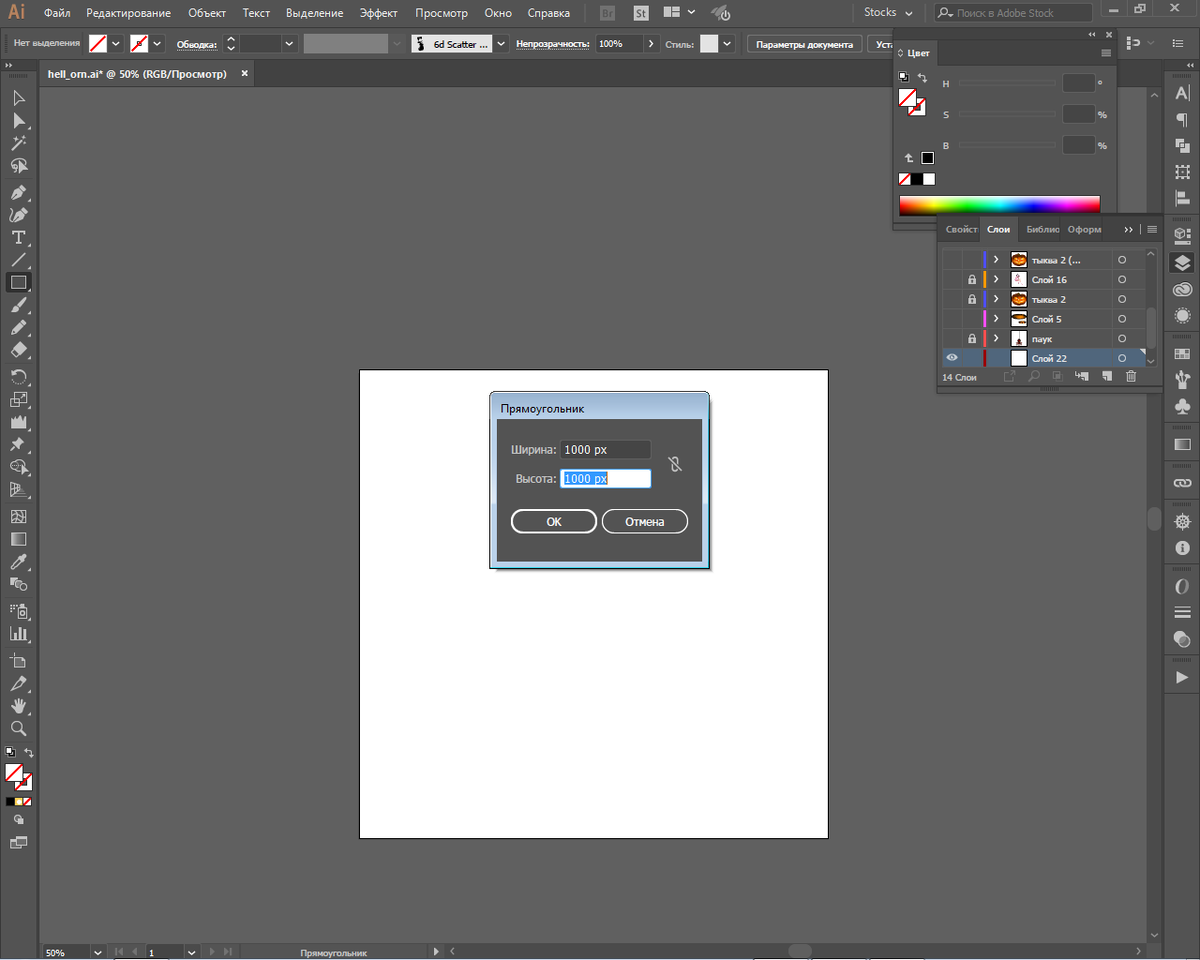
Создаем прозрачный квадрат, размером с монтажную область, в нашем случае 1000 х 1000 пикселей
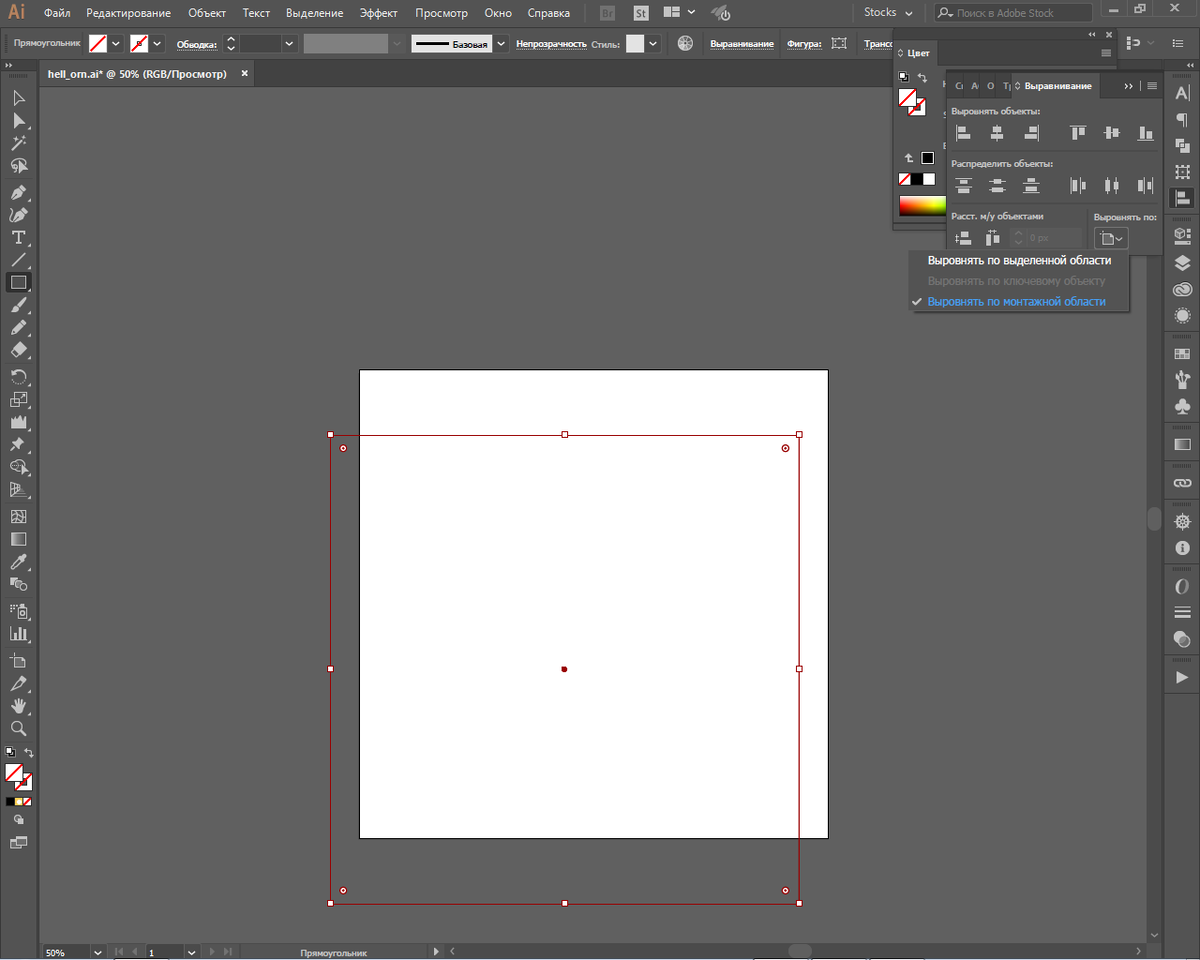
выравнивает его с нашей монтажной областью. Это можно сделать через менюшку "выравнивание" ( не забываем поставить галочку в менюшке снизу - выровнять по монтажной области)
или менюшке "трансформирование" (не забываем установить нулевые координаты в край нашей монтажной области)
Первый способ быстрее и без лишних телодвижений.
Далее выделяем все наши объекты и этот квадрат и идем в Объект --> Узоры --> Создать
Появляется менюшка и предупреждающая табличка
Табличку спокойно закрываем и начинаем процесс
Есть несколько типов сетки орнамента
Сколько копий (рапортов) будет отображено
Все это можно менять в любое время
Начинаем строить из наших объектов узор
Вот такой простенький узор меня удовлетворил
Называю его латиницей и сохраняю. В простом узоре по типу "горошек" главное чтобы предметы не пересекали стороны нашей монтажной области, файл получается легкий и чистый, ничего не надо отрезать и прятать под масками.
Для сохранения жму галочку "готово" сверху
И вот в нашей менюшке с образцами появляется узор с нашим именем
Теперь подготовим наши орнамент для загрузки на стоки, ведь просто узор в панельке не продать. Однако хорошим тоном будет его там не удалять (но удалить все лишние).
Вспоминаем требования для превьюшек и редактируем монтажную область до 3000 х 5000 пикселей, создаем такой же прямоугольник, заливаем его нашим орнаментом и разбираем заливку на объекты.
Чистим наш файл от мусора -- объекты без обводки и заливки. Для этого создаем пустой объект, идем в Выделение --> Выделение по общему признаку --> с одинаковыми обводкой и заливкой, удаляем все активное.
Далее проверяем отсутствие разорванных контуров: Окно --> Информация о документе
Проверяем открытые контуры, убеждаемся, что их нет, проверяем остальные требования, делаем превьюшку, пакуем ее вместе с файлом в .zip и отправляем на сток.
Ура!
__________________________________________________________________________________________