Хочу рассказать о своем любимом сервисе для создания презентаций Canva, и какие фишки этого сервиса помогут сделать самую красивую презентацию.
Вырезаем фон за 5 секунд
В презентации очень круто смотрятся слайды с человеком (селебрити, амбассадором и т.п.), но для создания классного слайда фон с фотографии вашего героя лучше вырезать. В Canva это можно сделать одним кликом.
Загружаем в Canva нужное нам фото и вставляем в слайд. Затем кликаем вверху на кнопку "Эффекты":
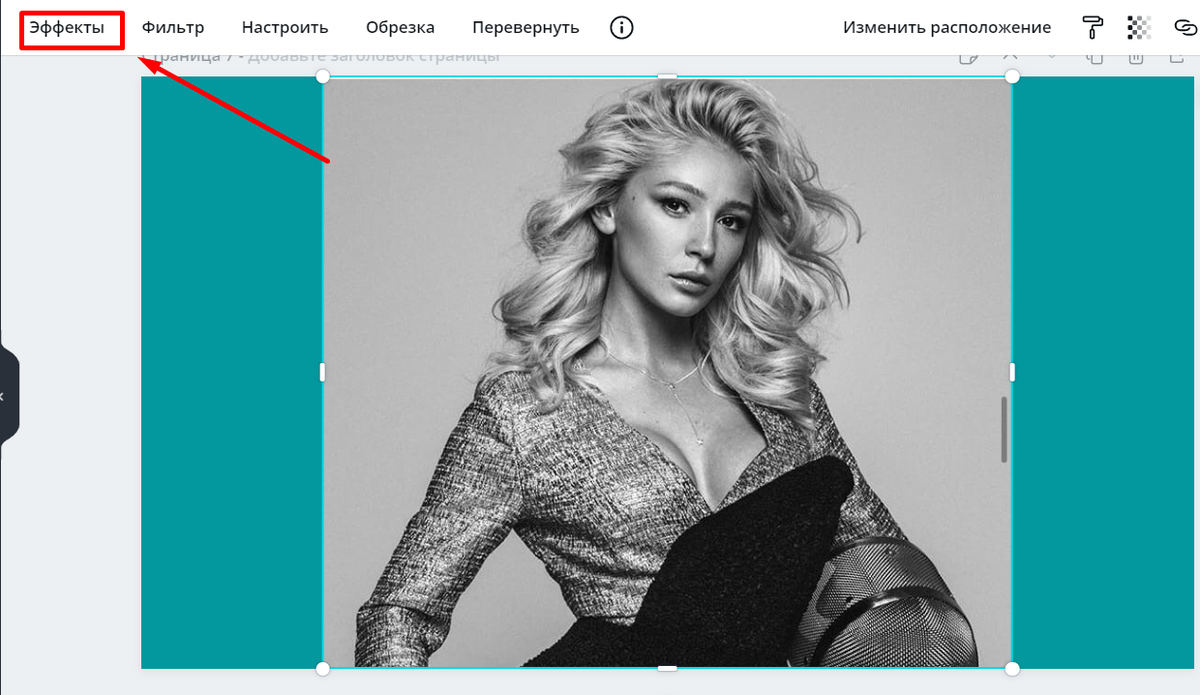
В появившемся окне выбираем Background Remover, кликаем на него, ждём чуда. Через несколько секунд наш амбассадор на слайде выглядит уже так. Стильно? Стильно!

Ещё несколько махинаций с текстом и квадратными фигурами, и наш слайд выглядит так:
или вот ещё один вариант того, как разместить фото на однородном фоне:
Есть один минус — функция работает только в Pro-версии сервиса. Подключите себе Pro-версию бесплатно на пробный период (30 дней) и попробуйте эту функцию. Скорее всего, оно того стоит!
Будет ли фото с неоднородным фоном вырезано также быстро?
Давайте попробуем провести эксперимент и посмотреть результат. За основу возьмём фото из внутреннего фотостока Canva и обрезаем фон с помощью одного клика.
Делаем разлиновку для симметрии
В Canva для каждого слайда презентации можно выстроить линейки: по бокам, в центре, в любом месте, где вам нужно. Чтобы включить линейки, в презентации вверху нажимаем "Файл" → "Показать линейки".
После этого с края полей перетаскиваем линейки на слайд, система подскажет, куда их поставить.
Линейки помогут понять, куда лучше переместить фото и где лучше всего расположить текст.
Приложения и интеграции
В Canva можно вставить много фич, которые помогут сделать вашу презентацию ещё насыщеннее и полезнее. Вы можете добавить локацию из Google Maps, пост из Инстаграма, ролик из Ютуба или даже гифку из Giphy.
Для этого в правой панели инструментов нажимаем "Ещё", смотрим, что предлагает нам панель "Приложения и интеграции".
Например, к нашему слайду с амбассадором добавим QR-код на его страницу в Инстаграме. Сгенерировать код можно прямо в Canva.