При попытке удалить какую либо программу с компьютера или ноутбука, многие пользователи, сталкиваются с одной очень распространённой проблемой.
Программа попросту не удаляется через панель управления, после многих безуспешных попыток, начинаются поиски в интернете, с вопросами что делать и как быть? Поэтому Вы здесь.
Ниже в статье, я покажу самую распространённую причину, мешающую удалению.
Если это не поможет, мы воспользуемся специальной утилитой Revo Uninstaller Pro, уж перед ней, точно не что не устоит.
Избавляемся от программы которая не удаляется
Способ первый завершаем все процессы
Как я уже говорил выше, самая распространённая причина из за которой выходит ошибка, это незавершённые процессы связанные с этой программой.
Сама прога может быть закрытой, а вот процесс связанный с ней запущен.
Для того чтобы проверить и остановить эти процессы, нужно:
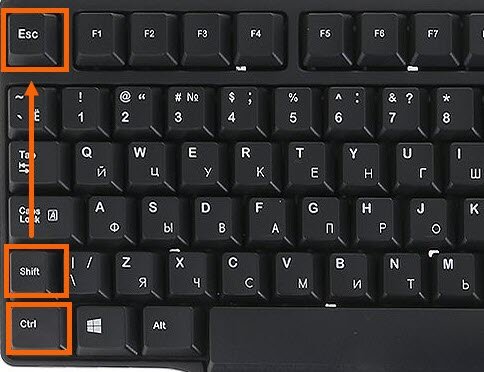
1. Открыть диспетчер задач, нажав на клавиатуре сочетание клавиш Ctrl + Shift + Esc
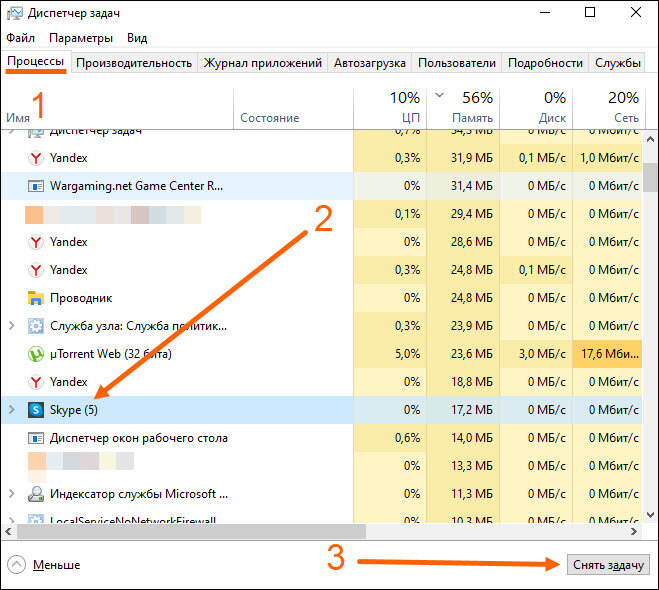
2. В открывшемся окне:
- Выбираем вкладку "Процессы"
- Находим нужную программу и выделяем её кликом, я для примера выбрал Скайп.
- Жмём на кнопку "Снять задачу".
3. Проверяем весь список, нет ли ещё связанных задач, если есть снимаем.
4. Возвращаемся в панель управления и повторяем попытку.
Способ второй с помощью утилиты Revo Uninstaller Pro
Если вышеописанный способ не помог, нужно скачать и установить специальную программу Revo Uninstaller Pro.
У версии про, есть бесплатный тестовый период 30 дней, нам вполне хватит.
Подробную инструкцию о том, где скачать, и как удалять программы с помощью Revo Uninstaller, я привёл в другой статье, с которой Вы можете ознакомится здесь.