Уважаемые клиенты! После осуществления установки программного обеспечения следует этап активации лицензии. Как это правильно сделать изложено в нашем обзоре.
Microsoft
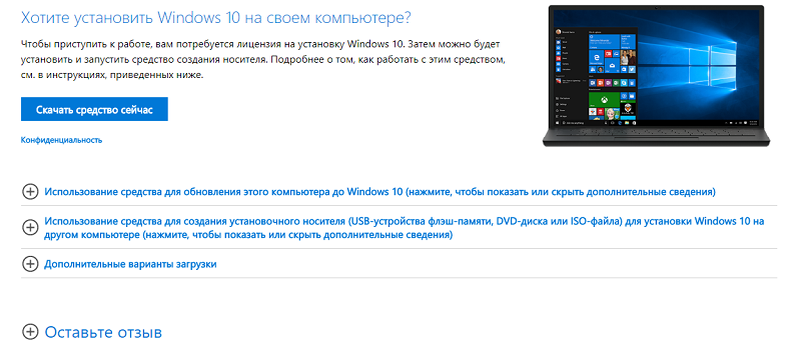
Чтобы установить программное обеспечение нужно использовать инструкцию. Доступ к инструкции можно получить по ссылке. Когда откроется ссылка, Вам будет предоставлена информация о этапах установки ПО. Их несколько:
- Установить средство создания носителя
- Запустить средство создания носителя
Прямо на страничке сайта, который будет перед Вами, будут выложены инструкции по работе с носителем:
- Как использовать средство для обновления локальной машины до ПО Windows 10
- Как использовать средство, чтобы создать установочный носитель, в случае надобности, для установки ПО на другом компьютере
- Дополнительные сведения о вариантах загрузки.
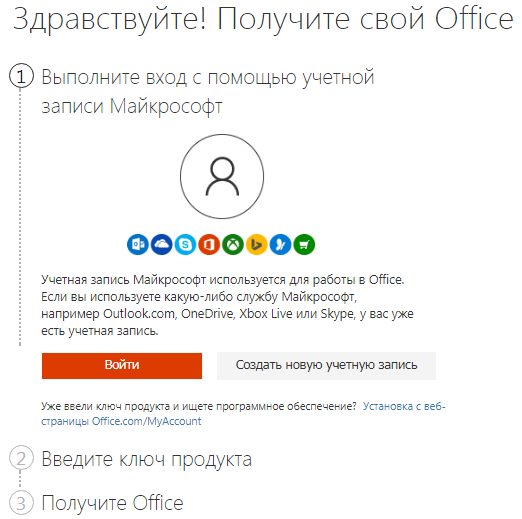
Чтобы воспользоваться офисным пакетом приложений для Windows, нужно пройти по ссылке. После перехода по ней, нужно выполнить несколько несложных шагов:
- Зайти с помощью учетной записи Microsoft (зарегистрироваться)
- Ввести ключ
- Получить Office
Если у вас возникли вопросы, вы можете связаться с представителями технической поддержки: Microsoft Windows - тел.: 8 (495) 916-71-71 (Москва); 8 (800) 200-80-01 (все города России).
Лаборатория Касперского
Для того чтобы совершить активацию программы нужно перейти по ссылке на сайт. На сайте изложена информация которая поможет воспользоваться антивирусом:
- Как совершить активацию коммерческой версии
- Как совершить активацию пробной версии
- Как совершить установку и активацию ПО на разных ПК
- Как действовать, если возникли проблемы с активацией
Если у вас возникли вопросы, вы можете связаться с представителями технической поддержки: 8 (495) 663-81-47 (Москва); 8 (800) 700-88-11 (все города России).
ESET
Чтобы установить на своем ПК антивирусное программное обеспечение Eset, нужно перейти по ссылке на сайт. Перед Вами откроется страничка, которая предложит ряд несложных действий.
Сначала:
- Завершить работу всех запущенных программ
- Удалить с ПК либо мобильных устройств все антивирусные ПО
- Перезагрузить ПК или мобильное устройство
Далее:
- Для установки программы нужно перейти на официальный сайт и скачать специальный файл либо проделать эту же процедуру с установочного диска
- В случае проблем с «Автозапуском» диска на экран, вручную запустить Autorun.exe (открыть диск с помощью «Проводника»)
- На экране появится «Мастер установки» - следовать его командам
- Установить программу
- Активировать лицензию
Что нужно для того, чтобы активировать лицензию:
- Ввести код регистрации лицензии в появившейся строке
- Следовать командам «Мастера Активации»
- Активировать лицензию
- Использовать лицензионные данные в установленном ПО
Если у вас возникли вопросы, вы можете связаться с представителями технической поддержки: 8 (495) 981-01-57 (Москва); 8 (812) 449-74-05 (Санкт Петербург).
Dr.Web
Чтобы использовать Антивирус Dr.Web, необходима регистрация. Для этого нужно перейти по ссылке, где появится необходимая информация.
Что нужно сделать для регистрации Антивируса Dr.Web:
- Запустить программу и подождать пока появится окно регистрации (в окне «Менеджер задач» нажать на «Получить новую лицензию»)
- В случае, если Вы имеете серийный номер активации лицензии или периода демонстрации на 3 месяца – переходите на «Активировать лицензию»
- После ввода серийного номера нажать «Далее» (при активации периода демонстрации перейти к «Шагу 5»)
- Если есть предшествующий лицензионный номер (ключевой файл) – указать его
- Выбрать соответствующую опцию
- Ввести серийный номер (щелкнуть по пунктирной области, чтобы выбрать ключевой файл)
- Чтобы получить ключевой файл нужно ввести персональные данные (ФИО, электронный адрес)
- Ключевой файл будет получен и установлен
- Нажать «Готово»
- Если что-то пошло не так – появится сообщение, сигнализирующее об ошибке
В случае, если у Вас нет серийного номера регистрации, проходите по ссылке. Здесь Вы сможете это сделать нажав на соответствующую кнопку страницы сайта.
Если у вас возникли вопросы, вы можете связаться с представителями технической поддержки: 8 (495) 789-45-86 (Москва); 8 (800) 333-79-32 (все города России).
Adobe
Чтобы скачать лицензию Adobe из личного кабинета нужно перейти на сайт, ввести логин/пароль и проделать следующие шаги, попав на страничку сайта:
- Появится окно на котором вам нужно будет щелкнуть мышкой по кнопке Downloads
- В появившемся окне выбираем платформы Windows или Macintosh
И загружаем Download три пункта:
- Adob Sondbooth CS4 Windows Install File 2 English/German/Spanish/Japenese/Italian/Korean
- Adobe Web Suite Premium C S4 Windows Install File 1 English/French/Spanish
- Adobe Illustrator SC4 Windows Content Extra and Resources
Для установки Creative Cloud нужно пройти по ссылке. При переходе по ссылке появятся картинки – далее, следуйте инструкции, которая указана ниже на изображениях.
Если у вас возникли вопросы, вы можете связаться с представителями технической поддержки: 8 (800) 333-36-63(англоязычная поддержка).
Corel
После того, как Вы приобретёте лицензию для программы Corel, Вы получите запрос на подтверждение в виде письма. В письме будет сертификат, который подтверждает лицензионные полномочия. Сертификат попадет к Вам в пределах 2-х дней.
Содержимое письма:
- Лицензионный номер (Corel) + число и месяц лицензионного выпуска
- Клиентский адрес и название клиента
- Название ПП (программный продукт)
- Информация о количестве лицензий
- Ссылка для авторизации
Чтобы получить доступ в «Личный кабинет» нужно:
- Зарегистрироваться (войти в существующий аккаунт) на "corel.com"
- Пройти авторизацию по ссылке, которая прикреплена в письме
- Выполнить инструкцию, которая появится после перехода по ссылке
- Получить доступ в «Личный кабинет»
В нем будет находиться информация обо всех размещенных лицензиях (CorelDRAW Graphics Suite и CorelDRAW Technical Suite). А именно:
- Серийные лицензионные номера
- Количество лицензий
- Сроки действия лицензий
Кроме этого, через «Личный кабинет» доступны для скачивания дистрибутивы приобретенных программ и функция смены пароля.
Если у вас возникли вопросы, вы можете связаться с представителями технической поддержки: 8 (10-800) 210-54-011, 8 (495) 786-27-37 (Москва).
WinZip
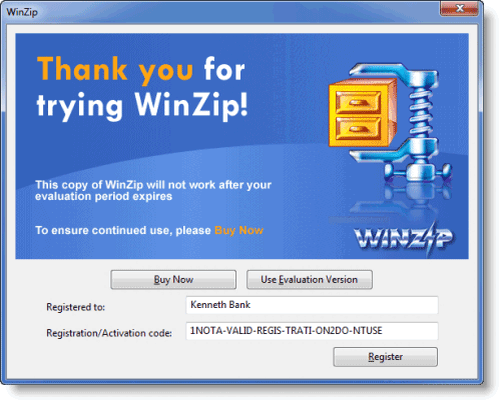
Чтобы активировать WinZip – воспользуйтесь нашей инструкцией:
- Запустите программу WinZip
- Введите ваше имя
- Введите активационный код
- В окне «Активационной Информации» введите запрашиваемую
- Нажмите «Ок»
- После соединения с сервером программа проверит активационный код
- Далее будет выдан код регистрации (автоматический ввод в программу)
- На Ваш e-mail придет сообщение, в котором будет находиться Вашу регистрационную информацию
Важно!
- Регистрационный код занимает позицию активационного кода. Если понадобится переустановить программу – понадобится регистрационный код
- Что бы правильно зарегистрировать WinZip нужно в точности следовать инструкции. Она предполагает, что у пользователя имеется код регистрации, который пришел на электронный адрес
- Нажать «Пуск»
- Нажать «Все программы»
- Нажать «WinZip» в папке «WinZip»
- Ввести в появившемся диалоговом окне регистрации личные данные: имя и код регистрации. Данные необходимо продублировать в точности как в письме
Для Вашего удобства, в случае утраты кода регистрации, есть возможность восстановить данные по ссылке. Если у Вас не получается воспользоваться информацией для того, чтобы восстановить регистрационные данные – можно обратиться в тех поддержку, номера которой размещены на странице главной странице сайта.
Если у вас возникли вопросы, вы можете связаться с представителями технической поддержки: 8 (10-800) 210-54-011, 8 (495) 786-27-37 (Москва).
AVG
Чтобы активировать лицензию по AVG – следуйте по шагам инструкции:
- Заходим на сайт AVG
- В графе «Hомер продажи» вводим лицензионный ключ, который получили в письме
- Нажимаем «Зарегистрировать»
- После успешного ввода данных вам будет доступен ключ для активации приобретенного продукта AVG
- Готово!
Если у вас возникли вопросы, вы можете найти нужную информацию на сайте: support.avg.com
Magix
Чтобы воспользоваться программой, необходимо приобрести и активировать лицензию. В этом Вам поможет наша инструкция.
Ссылки для получения кода активации лицензий:
Академические лицензии могут быть получены только для образовательного учреждения (например, домена электронной почты, например * .edu, * .gov). Кроме того, клиентам также можно будет обратиться позднее, если регистрационные данные не подтверждают право на участие.
Как получить код активации:
- Создание новой учетной записи в MAGIX
- Вам просто нужно заполнить ваши личные данные и адрес электронной почты
- Выберите предпочтительный пароль
Получить код активации от MAGIX
Предоставьте код, который вы получили по электронной почте. Скопируйте и вставьте код, чтобы избежать ввода ошибок
- Вы получите электронное письмо с register@magix.net в течение нескольких секунд. Если нет, проверьте также спам или нежелательную почту
Если у вас возникли вопросы, вы можете найти нужную информацию на сайте: magix.com
Техническая поддержка
Если у Вас возникли сложности с установкой программных продуктов, приобретенных в интернет-магазине SoftMagazin, вы можете обратиться в техническую поддержку компании производителя ПО, что позволит максимально ускорить решение вашего вопроса.
- Adobe Technical Support Center - тел.: 8 (800) 333-36-63 (англоязычная поддержка), сайт,
e-mail: russian_support@adobe.com - Corel Corporation - тел.:8 (10-800) 210-54-011, 8 (495) 786-27-37 (Москва), сайт,
e-mail: support@corel.ru - Лаборатория Касперского - тел.: 8 (495) 663-81-47 (Москва); 8 (800) 700-88-11 (все города России), сайт
- ESET NOD - тел.: 8 (495) 981-01-57 (Москва); 8 (812) 449-74-05 (Санкт Петербург), сайт, e-mail: sdd@esetnod32.ru
Автор: СофтМагазин