После того, как создан сегмент похожей аудитории на сервисе Яндекс.Аудитории и он в статусе "Готов", приступим к настройке самой рекламной кампании.
▶️ Переходим в Директ
https://direct.yandex.ru
Создаем Кампанию с видом Текстово-графические

Заполняем настройки как на картинках:
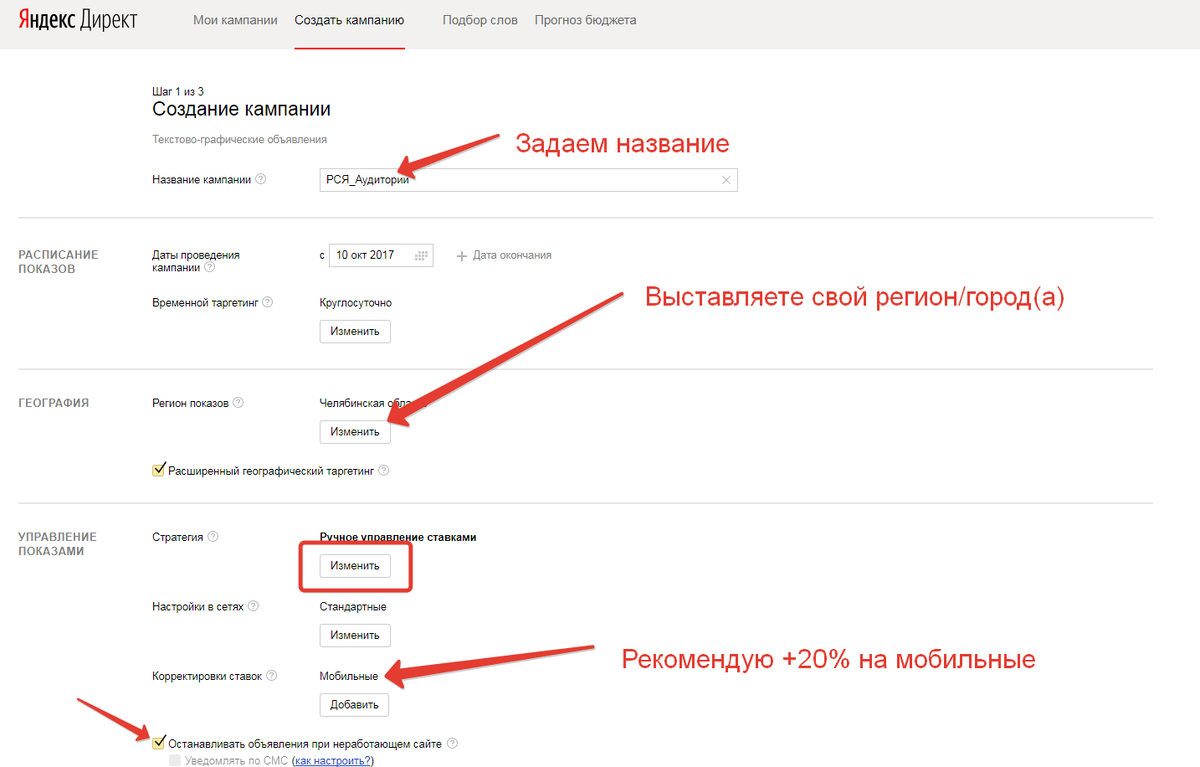
Стратегию показов рассмотрим отдельно:
Обязательно подробнейшим образом заполните визитку:
Далее укажите номер вашего счетчика Метрики (посмотреть можно в Яндекс.Метрике слева сверху рядом с названием счетчика)
При желании настройте смс-уведомления (бесплатно)
Затем нажмите Дальше на Шаг 2 из 2 "Создание группы объявлений"
Заполните название, выберите тип Графичиское и создайте по шаблону:
Выбираем исходный шаблон для баннеров
И попадаем в конструктор креативов (по-русски, художеств)
Проходим сверху вниз по правой части, задаем изображение и подрезаем его под различные размеры баннеров:
Далее продолжаем по правой части: заполняем все доступные поля, указываем цвета и проч. (Обязательно заполните Логотип, Домен сайта и возрастное ограничение)
Предупреждение можно выключить, если у вас немедицинская тематика.
Когда закончите, нажмите Создать.
Далее введите название группы креативов, выделите их флажком и нажмите Добавить в выбранные
Система спросит ссылку на сайт - укажите ссылку на страницу вашего сайта, куда вы хотите чтобы человек попал при клике на объявление (например, страница ежемесячных акций или попробовать бесплатно, на худой конец, на главную вашего сайта)
📌 В результате вы вернетесь на шаг 2, но теперь там будут показаны созданные баннеры:
Промотайте страницу до конца баннеров. Под ними вы увидите оставшиеся настройки кампании:
Теперь привязываем аудитории. При нажатии кнопки добавить откроются условия подбора
Нажмите Добавить условие. Заполните как на картинке и укажите похожий сегмент:
Система вам покажет прогнозируемое количество посетителей в сегменте.
Нажмите Сохранить.
Увидим такую картинку:
Настройки закончены, сохраняйте кампанию.
Созданная рекламная кампания уйдет на модерацию. Модерация может занимать до 1-2 дней, наберитесь терпения.
Дождитесь успеха модерации, положите деньги на Директ и пользуйтесь во благо себя и мира!
Если статья понравилась, делитесь ею и рекомендуйте канал Дневник Интернет Рекламщика https://t.me/contextBoom своим друзьям!
👉 Cтудия AiM26.com
📫 Вступайте в наш Telegram канал