Если тебе нужно всегда запускать программы от имени администратора, вот самый быстрый способ сделать это в Windows 10.
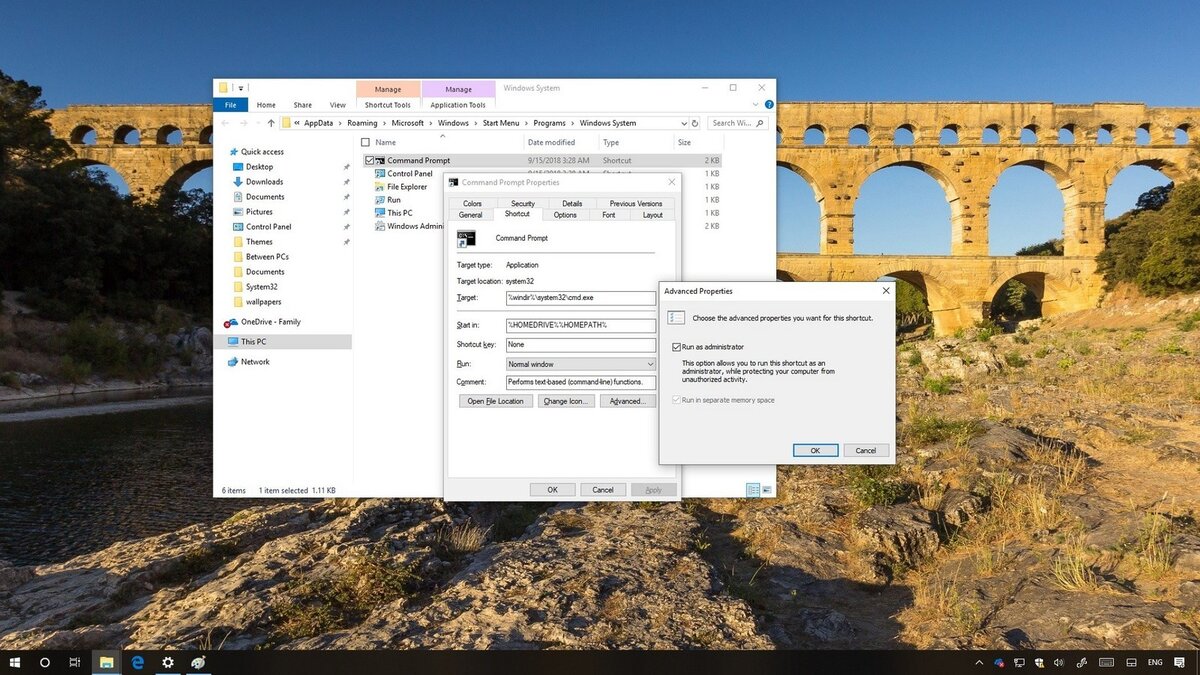
В Windows 10 иногда ты можешь запускать программы от имени администратора для доступа к расширенным функциям и изменению системы. Для понимания, если ты работаешь с командной строкой или PowerShell, у тебя может появиться необходимость запускать их с высокими привилегиями для выполнения большинства команд.
Если ты используешь программы, которые требуют повышения в ежедневной работе, ты, наверное заметил, что они не запускаются с высокими привилегиями по умолчанию. Для запуска тебе потребуется кликнуть правой кнопкой мыши и выбрать "Запустить от имени администратора". Это не сложно, учитывая то, что если вам необходимо это делать регулярно, то это входит в привычку.
Но можно сделать так, чтобы запускать приложения по умолчанию от имени администратора.
Для настройки выбранного приложения, необходимо:
1. Открыть пуск
2. Найти нужное приложение
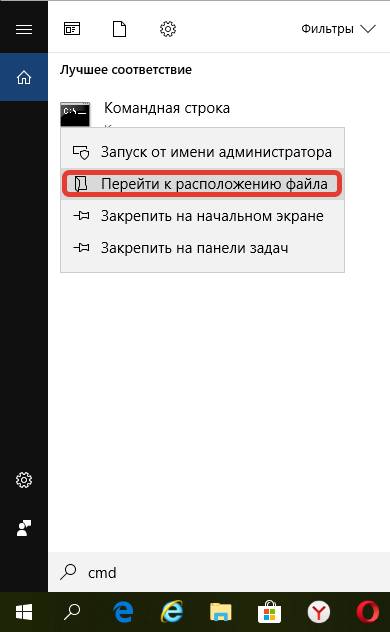
3. Щелкнуть правой кнопкой мыши и выбрать "Перейти к расположению файла"
4. Щелкаем правой кнопкой мыши на значке приложения и выбери свойства.
5. На вкладке "Ярлык" выбери "Дополнительно"
6. Поставить галку напротив "Запуск от имени администратора".
7. Нажимаем ОК и ОК :)
После этого, каждый раз при запуске командной строки, приложение будет запускаться с высокими привилегиями. Конечно, если ты используешь по умолчанию UAC, то тебе всё равно придется подтверждать запуск.
В любое время ты можешь вернуть настройки обратно, сняв галочку в пункте 6.
На забудь сохранить себе на заметку в социальных сетях.