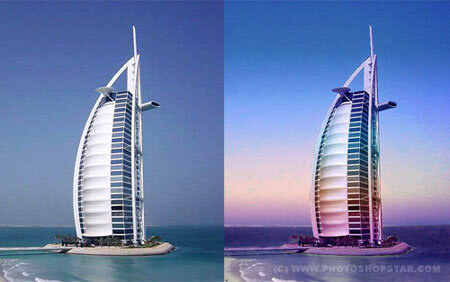
Вы хотите знать, как использовать PhotoShop, чтобы изменить время суток на фотографии и преобразовать его с солнечного дня в закат? Тогда этот урок будет интересен и полезен для Вас.
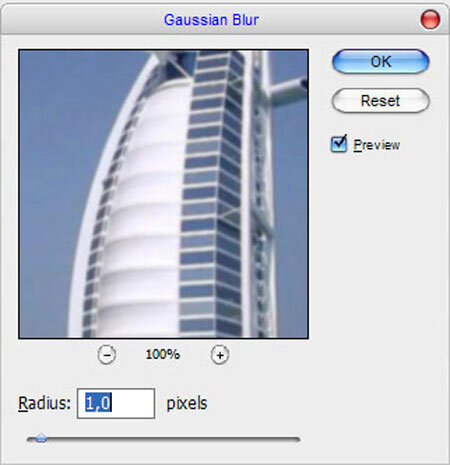
В начале, Вы должны найти подходящую фотографию. Можете использовать данное изображение. Откройте изображения. Для начала увеличим контраст фотографии. Дублируем слой (Ctrl+J) и примените Фильтр>Размытие>Размытие по Гауссу, со следующими параметрами:
Изменим режим наложения на Мягкий Свет прозрачностью 50 %. Результат должен быть следующим:
Слейте два из этих слоев вместе. Используйте Инструмент Резкость (Кисть: 1000 px, Режим: Нормальный, Интенсивность: 30 %), чтобы добавить большей чёткости фотографии.
Хорошо, теперь начнём изменять фон. Первоначально, мы должны изменить небо. Используйте Инструмент Прямолинейное Лассо,для отделения области неба от других частей изображения.
Хорошо, мы уже сделали выделение, но Вы можете увидеть, что у нас есть некоторые не выделенные элементы. Что же нужно сделать? Держите Shift и когда у Вас рядом с указателем появиться знак "+", Вы можете добавить выделение.
Хорошо, теперь дублируем выделенную область на новый слой (Ctrl+J) и применим Стиль слоя>Наложение Градиента.
Заметили разницу?
Настало время изменить цвет земли и водной основы. Вернёмся к слою с основным изображением. Используя Инструмент Многоугольное Лассо выделите землю и воду.
Помните, что в выделении нескольких участков Вам поможет клавиша Shift.
Нажмите Ctrl+J, чтобы дублировать выделенную область на новый слой. Изображение>Коррекция>Цветовой тон/Насыщенность.
Вот результат:
Затемним немного фон, чтобы удалить появление дефектов на изображении. Используйте инструмент Затемнитель (Кисть: 150px, Режим: Средние тона, Экспозиция: 20 %).
Последнее, что осталось сделать - изменить оттенок самого здания. Нужно перенести само здание на новый слой. Есть простой способ. Слейте все слои в один, кроме фонового, Выделение>Загрузить выделенную область, затем - Выделение>Инверсия, затем перейдите фоновый слой и нажмите Ctrl+J, чтобы дублировать выделенную область на новый слой. Примените к полученному слою наложение градиента.
Вот результат этого шага:
Выглядит хорошо, но незаконченно. Изображение>Коррекция>Яркость/Контрастность:
Теперь лучше?
Вот и всё!
Надеюсь, что данные приёмы были полезны для Вас.