В ситуации, когда Microsoft предлагает пользователям купить новый PC только для того, чтобы иметь возможность обновиться, эта пятерка дистро оказывается еще более интересной, чем обычно. Потому что позволяет остаться с пусть устаревшим, но вполне устраивающим юзера «железом», которое к тому же под началом «пингвина» должно «забегать» побыстрее. Иными словами, зачем менять компьютер, если можно установить более эффективную и менее «агрессивную» операционную систему?
Q4OS // совсем как «Хрюша»
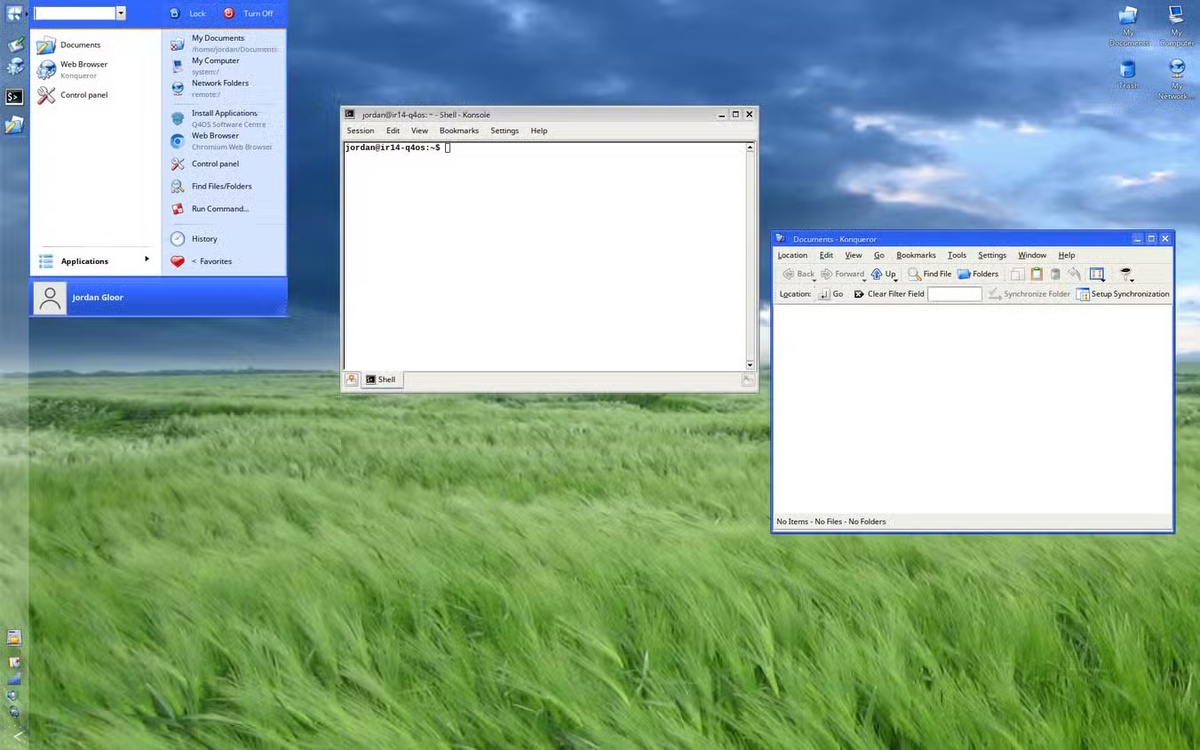
Эксперты называют этот вариант Linux одним из самых предпочтительных, когда речь идет об устаревшем PC. Дистро «построен» на Debian, что дает системе значительный резерв стабильной надежности. При этом Q4OS предлагает юзеру выбрать из двух рабочих сред, чтобы работать с ними в качестве десктопа: Trinity Desktop Environment (TDE) и KDE Plasma.
Plasma более ресурсоемкая, и потому ожидаемым выбором пользователя на старом PC представляется TDE. Этот рабочий стол остается эффективным даже при запасе в 1GB RAM. При этом дизайн выполнен в духе старой доброй Windows XP. Понятно, что это не случайный выбор, потому что у TDE есть даже такие ностальгические приложения как Solitaire и Minesweeper
Q4OS поставляется со встроенными дефолтными решениями. После установки юзер получает браузер, офис, плеер для медиа файлов и клиент для «электропочты». Остальные необходимые приложения пользователь может скачать через магазин системы.
Плюсы
- Q4OS отличается эффективностью и быстротой
- Дизайн порадует олдскульных любителей «Хрюши»
- Вполне достаточный набор приложений для нетребовательного юзера
Минусы
Фактически обратная сторона плюсов:
- Дизайн TDE покажется вам определенно устаревшим, если ранее вы привыкли «общаться» с компьютером через современные рабочие среды
- Комьюнити Q4OS нельзя назвать самым многочисленным и дружным, и это значит, что ответы на большинство возникающих вопросов вам придется искать самостоятельно
BunsenLabs Linux // для уже подружившихся с «пингвином»
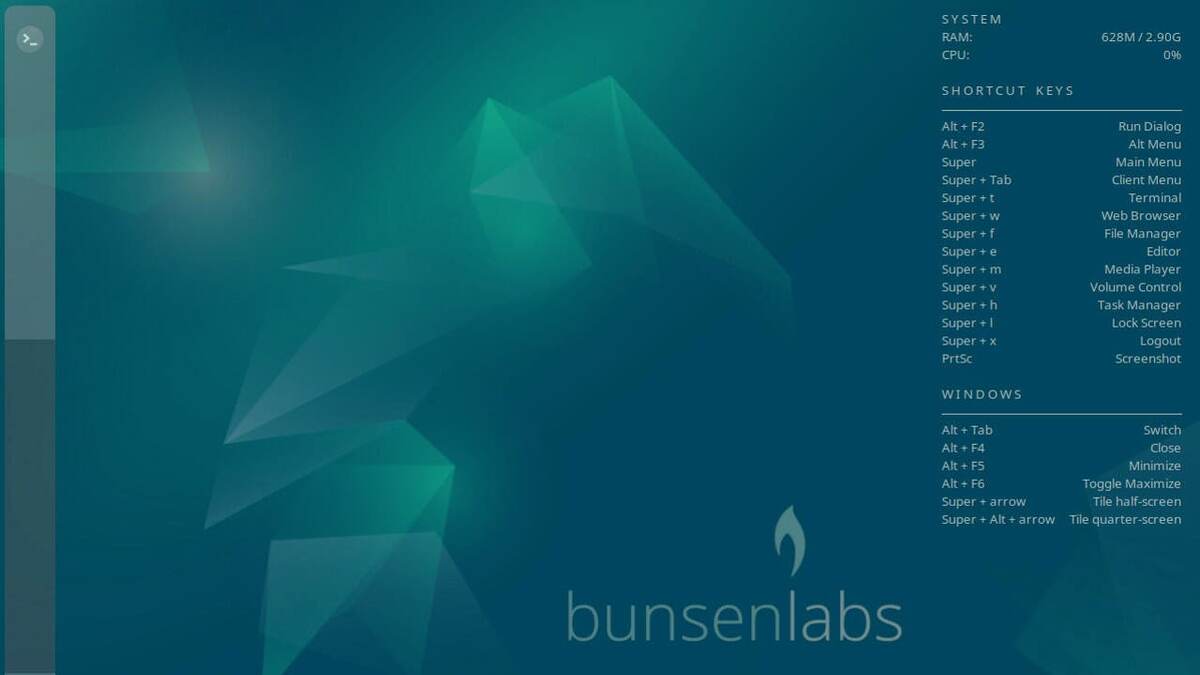
Этот дистро также «стоит» на Debian. Одним из главных его отличий представляется замена традиционной рабочей среды оконным менеджером Openbox. Такой шаг значительно облегчил всю «конструкцию» системы, которая буквально носится даже на самом неторопливом «железе». Но обратной стороной медали в данном случае выступают неудобства, связанные с отсутствием привычного и понятного десктопа. Они, конечно, становятся все менее заметными по мере того, как пользователь учится работать с BunsenLabs. Однако эксперты пишут, что этот дистро все же вызывает определенные трудности в освоении, особенно если вы новичок на Linux.
Несмотря на свой дефолтный и столь модный сегодня минимализм, BunsenLabs предлагает целый набор необходимых программ, среди которых есть браузер Firefox, VLC медиа плеер и LibreOffice. Дистро хорош для старых машин, и предлагается как 64-bit, так и в 32-bit вариантах.
Плюсы
- Быстрый дистро даже для самого древнего «железа»
- Наличие 32-bit версии в то время, когда многие другие варианты Linux уже работают только с 64-bit
Минусы
- Новички должны инвестировать определенное время в изучение паттернов работы с BunsenLabs
- Отсутствует современный графический рабочий стол
AntiX // легкая стабильность
Подход этого дистро к реализации Linux похож на тот, что мы уже видели у предыдущего участника списка. То есть полноразмерный графический стол заменяется оконными менеджерами. По дефолту идет IceWM, но пользователь может также выбрать из Fluxbox, JWM и herbstluftwm. Более того, юзер может установить и так называемый компактный вариант AntiX. Однако эксперты советуют использовать стандартный дистро, который имеет значительное количество встроенного софта и является готовой для работы системой.
AntiX имеет два варианта исполнения: 64-bit для более или менее современных машин и 32-bit для компов с устаревшим CPU. Одним из интересных преимуществ дистро представляются впечатляющие возможности загрузки с USB-накопителя с надёжным сохранением используемых параметров и полученных данных
Плюсы
- Безукоризненная работа на самом «античном железе»
- Большое количество различных версий и загрузка через USB
Минусы
Практически те же, что у BunsenLabs:
- Отсутствие современного рабочего стола
- И связанные с этим фатом трудности, возникающие в «общении» дистро с новыми пользователями Linux.
Puppy Linux // веселая «свора»
Это принципиально иное предложение по сравнению с предыдущими позициями в сегодняшнем списке. Ведь Puppy Linux —не отдельный дистро, но сразу несколько вариантов операционки, базирующихся на таких различных «фундаментах» как Debian, Slackware и Ubuntu, которых объединяют весьма миниатюрные размеры.
Разница «щенков» проявляется в установке на машину пользователя. Так, к примеру, некоторые из дистро семейства Puppy Linux могут быть установлены прямо на RAM компьютера, другие же предпочитают «жить» на USB носителях, причем в данном случаи все изменения состояния системы могут быть зафиксированы и сохранены для работы после перезагрузки машины юзера.
Плюсы
- Крошечные размеры, дистро отлично работают на старом железе
- В основном портативное использование
Минусы
- Функционал Puppy Linux не столь «отполирован», как у других представленных в списке дистро
- Немногочисленное комьюнити
Lubuntu // «Linux как Windows»
Разрабы этого варианта системы не так давно официально заявили о том, что поддержка старых машин и слабого железа перестала иметь приоритетный статус. Однако Lubuntu остается одним из самых легких дистро Linux. И можно с уверенностью сказать — проблемы с установкой и работой Lubuntu у пользователя могут возникнуть только в том случае, если у него по-настоящему античный комп.
Lubuntu «выступает» под официальным флагом Ubuntu. Однако вместо GNOME дефолтной рабочей средой системы является LXQt. И потому дистро работает очень эффективно, при этом снижая нагрузку на ресурсы машины юзера. При этом, что приятно, благодаря сходству фундаментальной архитектуры обеих систем пользователь Lubuntu получает поддержку всей массивной базы Ubuntu, в том числе огромное количество готового к установке софта.
Начало работы с Lubuntu не отличается сложностью и потому не создаст проблем и для новичка, который может выбрать между минимальным, нормальным и полным вариантами установки системы, преимущественно отличающимися друг от друга количеством предустановленных приложений
Плюсы
- Дистро напоминает Windows и потому смотрится и «ощущается» привычным для новичка на Linux
- Нормальный вариант установки включает в себя все необходимые приложения (браузер, офис, медиа плеер и т.д)
Минусы
- Не работает с древним 32-bit железом
- У Snap есть свои недостатки
- Дизайн дистро нельзя назвать современным