Тренеры и преподаватели теряют до 40% внимания аудитории из-за перегруженных слайдов и слабой структуры. Грамотная визуализация и интерактивные элементы повышают усвоение материала на 65% и сокращают время подготовки курса. Разбираем пошагово, как превратить PowerPoint в рабочий инструмент обучения.
Коммерческое предложение, которое закрывает сделки — отдельный блок курса для бизнеса. Узнать подробнее →
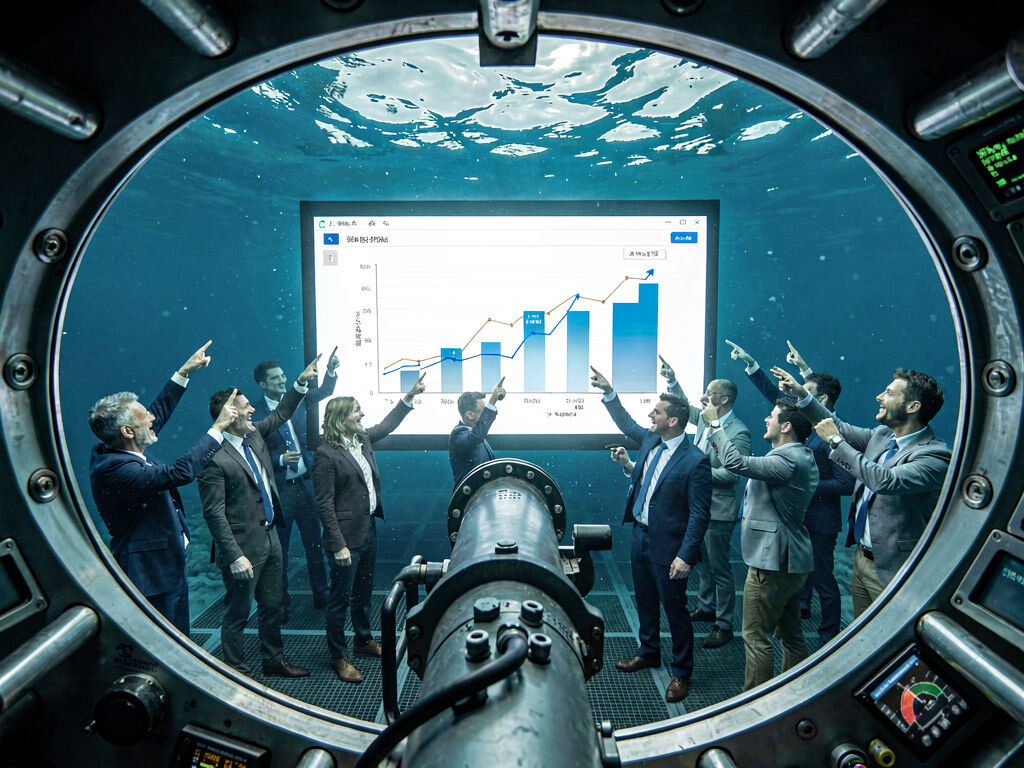
Зачем создавать обучающие презентации в PowerPoint
Исследования когнитивной психологии фиксируют: визуальная подача информации ускоряет усвоение на 65% по сравнению с текстовыми инструкциями. Поэтому обучающая презентация powerpoint остаётся рабочим стандартом для передачи знаний — от школьных уроков до корпоративных программ. Грамотная визуализация материала снижает когнитивную нагрузку, помогает фиксировать ключевые тезисы и возвращаться к сложным моментам в удобном ритме, что особенно важно при работе с разнородной аудиторией и ограниченным временем на обучение.
Презентация для тренинга одновременно решает три задачи: задаёт чёткие цели учебного материала, выстраивает логичную структура обучения и поддерживает вовлечение слушателей через интерактивные элементы. В формате дистанционное обучение такой файл становится автономным учебным модулем, доступным 24/7, а в корпоративное обучение — стандартизированным ресурсом для массового онбординга новых сотрудников. Подготовка одного слайда занимает 3-5 минут, а готовый продукт работает месяцами без потери актуальности при минимальных затратах на обновление, что окупается за счёт масштабируемости контента и возможности быстрой адаптации под разные группы слушателей.
Ключевое ограничение: не превращать слайды в сплошной текст. Оптимально — одна идея на слайд, не более шести строк, шрифт от 24 pt для читаемости с экрана. Эти параметры основаны на исследованиях восприятия и одинаково эффективны для очных и удалённых форматов, что подтверждают метрики завершения курсов: презентации с соблюдением лимитов показывают на 30% выше удержание внимания и на 20% лучшую запоминаемость ключевых тезисов.
Уверенность при выступлении — это не талант, это тренируемый навык. Начните тренироваться. Записаться →
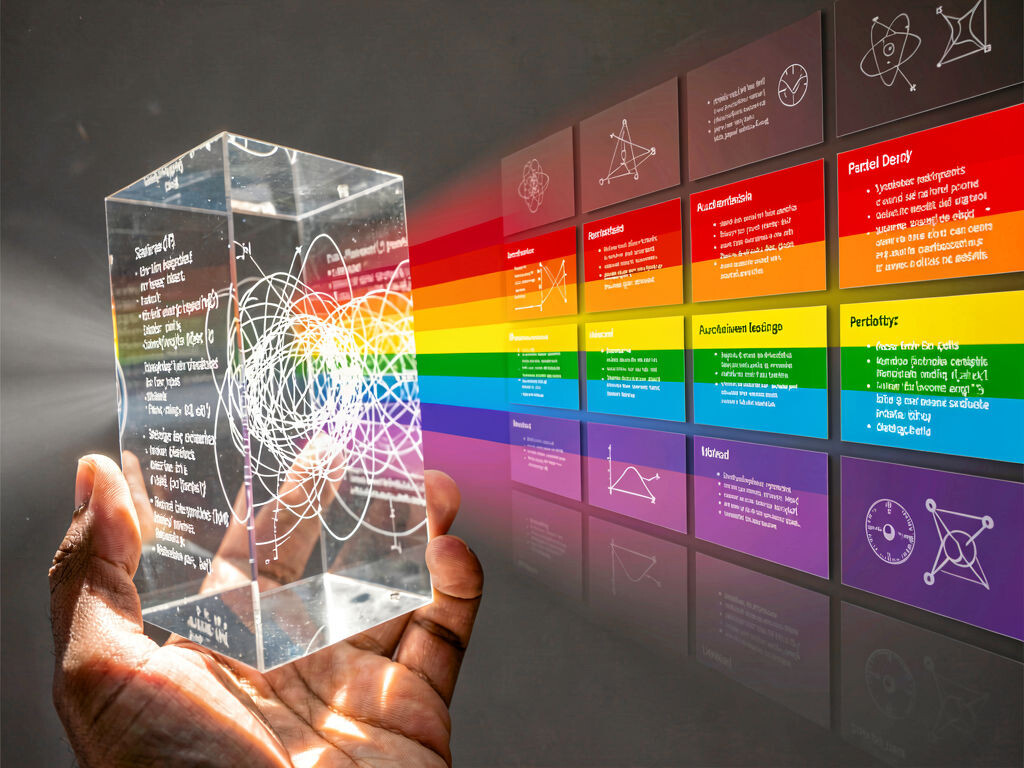
7 правил когнитивной нагрузки и восприятия информации
- Соблюдайте лимит на объем текста. Стандартные правила оформления слайдов требуют жёсткой фильтрации: оптимальный объем информации на слайд не превышает 30-50 слов. Правило шести строк работает как отсечка: при превышении мозг переключается на механическое чтение. На учебном слайде достаточно 1 тезиса и 3 фактов, остальное уходит в устную часть.
- Выбирайте контрастные, но спокойные тона. Для обучения оптимальны светлые фоны с тёмно-серым шрифтом. Синий и зелёный спектры снижают зрительную утомляемость на 15-20%. Избегайте чистого чёрного и кислотных акцентов — они вызывают дискомфорт через 10 минут просмотра.
- Заменяйте абзацы визуальными якорями. Мозг считывает графику в 6 раз быстрее букв. Иконки и схемы фиксируют материал без лишних слов. Каждый элемент обязан нести смысловую нагрузку, а не заполнять пустоту.
- Применяйте принцип дублирования. Синхронное появление текста и графики закрепляет знания в памяти. Дублирование не означает копирование речи. Текст на экране должен резюмировать, а не транслировать выступление слово в слово, иначе возникает расфокусировка.
- Держите единый ритм сетки. Выравнивание по невидимым линиям ускоряет сканирование на 40%. Отступы и шрифтовые пары повторяются от начала до конца. Хаотичная верстка сбивает концентрацию и увеличивает время поиска данных.
- Группируйте связанные элементы. Объекты рядом воспринимаются как единая система. Логические блоки отделяйте пустым пространством минимум в 1.5 интервала. Это снижает когнитивную перегрузку и помогает выстраивать причинно-следственные связи.
- Тестируйте восприятие визуального ряда. Покажите черновик коллегам на 5 секунд. Если они не называют главную мысль, восприятие информации на слайде затруднено. Убирайте всё, что не работает на учебную цель. Чистота композиции влияет на удержание внимания и качество усвоения.
- Оформите налоговый вычет и верните 13% от стоимости обучения — курс становится ещё выгоднее. Узнать подробнее →
Базовая структура учебной презентации
— ✓ Титульный лист и цели: первый слайд содержит название, имя автора и конкретный результат обучения. Формулируйте цели через глаголы действия: «научится создавать», «сможет применять». Это задаёт вектор и помогает удерживать фокус на протяжении всей структуры обучающей презентации.
— ✓ Введение в тему через проблему: начните с вопроса или ситуации, знакомой целевые аудитории. Это активирует предварительные знания и создаёт мотивацию. Оптимальный объём — 1-2 слайда, не более 30 секунд устного вступления, чтобы не затягивать переход к сути.
— ✓ Адаптация под целевые аудитории: перед тем как приступить к этапы создания слайдов, определите уровень подготовки слушателей. Для новичков закладывайте больше примеров и определений, для продвинутых — кейсы и задания на применение. Это влияет на глубину подачи и выбор терминологии.
— ✓ Разбивка на логические блоки: каждый блок посвящён одной подтеме и длится 3-5 минут просмотра. Логика подачи материала строится по принципу «от простого к сложному»: определение → пример → практика → вывод. Такая последовательность слайдов снижает когнитивную нагрузку и улучшает запоминание.
— ✓ Сценарий урока с интервалами для активности: чередуйте теорию с мини-заданиями, опросами или обсуждениями каждые 7-10 минут. Это соответствует циклу внимания взрослого слушателя и предотвращает пассивное потребление контента. Включайте слайды-разделители для визуального обозначения перехода между этапами.
— ✓ Контрольные точки и резюме: после каждого логического блока добавляйте слайд с кратким повторением ключевых тезисов. Это закрепляет материал и даёт возможность проверить понимание. Формат — 3-5 маркированных пунктов, без развёрнутых объяснений, только якорные фразы для памяти.
— ✓ Финальный слайд с действиями: завершайте презентацию конкретным следующим шагом — ссылкой на материал, заданием для самостоятельной работы или контактами для вопросов. Указывайте временные рамки: «выполните за 15 минут», «пройдите тест до пятницы». Это превращает пассивное восприятие в практическое применение и отвечает на вопрос, как построить логичную структуру презентации для обучения, через чёткую причинно-следственную цепочку от цели к результату.
Вас оценивают по вашим слайдам — хотите ли вы, чтобы они говорили о вас лучшее? Выбрать курс →
Настройка интерактивности и проверки знаний
- Проектирование ветвления сценария. Интерактивная презентация powerpoint строится на логических развилках, а не на линейном скролле. Перед добавлением элементов нарисуйте схему из 5-7 узлов, где каждый узел — это слайд с выбором действия. Ветвление сценария позволяет слушателю самостоятельно выбирать глубину погружения, что повышает удержание внимания на 25%. Если ответ верный, маршрут ведёт к следующему уровню сложности, если ошибочный — к поясняющему блоку с примером.
- Настройка гиперссылок и навигационного меню. Чтобы понять, как добавить переход по слайдам, используйте вкладку «Вставка» и выберите целевой объект для привязки. Настройка гиперссылок требует чёткой фиксации к конкретным кадрам, а не к порядковым номерам. Навигационное меню размещайте в нижнем поле, дублируя кнопки на каждом этапе. Гиперссылки powerpoint должны вести только на проверенные зоны, иначе пользователь потеряется в структуре. Постоянный доступ к основным разделам снижает время поиска данных на 40%.
- Создание интерактивных кнопок через фигуры и анимацию. Превратите обычные геометрические объекты в рабочие элементы через панель «Анимация». Триггеры привязываются к конкретному объекту и запускают действие при клике, а не при смене кадра. Для корректной работы выделяйте фигуру, задайте эффект «Появление» и в настройках укажите запуск по щелчку на нужный элемент. Отклик интерфейса должен происходить за 100-200 мс, чтобы не нарушать ритм взаимодействия. Создание интерактивных кнопок упрощается, если использовать стандартные шаблоны и избегать наложения слоёв.
- Организация теста и проверка ответов. Как сделать тест в презентации powerpoint? Разместите вопрос на слайде, а варианты оформите отдельными текстовыми блоками. К каждому варианту привяжите анимацию, которая при клике открывает скрытый кадр с пояснением. Проверка ответов реализуется через мгновенный переход на страницы «Верно» или «Попробуйте ещё». Тест в powerpoint работает автономно, если добавить визуальный счётчик баллов в верхнем углу экрана. Это даёт пользователю ясный контроль над прогрессом и снижает необходимость внешней валидации.
- Настройка обратной связи и условий перехода. Обратная связь должна появляться мгновенно и содержать конкретную причину успеха или ошибки. Используйте анимационные эффекты «Выцветание» для неверных вариантов, длительность установите 0,3 секунды. Избегайте всплывающих окон, которые перекрывают основной контент. Если слушатель ошибается дважды, автоматически перенаправляйте его на объясняющий слайд через скрытую ссылку. Это снижает фрустрацию и поддерживает мотивацию до конца модуля без потери концентрации.
- Финальное тестирование и сборка файла. Перед передачей файла прогоните все маршруты минимум 3 раза, фиксируя время прохождения и возможные сбои. Убедитесь, что анимации не зависают, а шрифты не съезжают при смене разрешения экрана. Скройте служебные кадры и проверьте работоспособность на разных версиях программы. Сохраняйте файл в формате .pptx с включённой опцией внедрения шрифтов, это гарантирует одинаковое отображение у большинства слушателей без установки дополнительных пакетов и сохраняет размер файла в пределах 15-20 МБ.
- Каждый великий руководитель умеет убеждать аудиторию. Это навык, который можно освоить. Начать обучение →
Сравнение стандартных и современных инструментов в Office 365
Сравнение помогает выбрать подходящий инструмент под задачи обучения. Функции powerpoint 365 для обучения расширяют возможности создания интерактивного контента, тогда как классическая версия требует больше ручной работы. Автоматическое оформление слайдов в новой версии экономит до 2 часов на подготовку модуля.
Чтобы понять, как сохранить презентацию для самостоятельного просмотра, используйте экспорт в видео или формат .ppsx — файл запускается сразу в режиме показа без редактирования. Среди того, какие новые функции powerpoint полезны для тренеров, наиболее востребованы автоматический дизайн для быстрой адаптации под разные аудитории и живые субтитры для инклюзивного обучения. Новые функции powerpoint, такие как морфинг и экспорт в видео, превращают статичный файл в автономный учебный модуль. При выборе версии ориентируйтесь на частоту обновлений контента: если материал меняется реже раза в квартал, достаточно стандартной версии; при еженедельных правках подписка окупается за счёт скорости внесения изменений и совместной работы в облаке.
Свободных мест осталось совсем мало. Успейте записаться на текущий поток. Занять место →
Часто задаваемые вопросы по созданию учебных слайдов
Как вставить видео в презентацию без потери качества?
Используйте вкладку «Вставка» → «Видео» → «Это устройство» и выбирайте файлы в формате MP4 с кодеком H.264. Встраивание видео с исходным битрейтом не менее 5 Мбит/с сохраняет чёткость при проекции на большой экран.
Можно ли защитить учебные слайды от копирования?
Защита от редактирования настраивается через «Файл» → «Сведения» → «Защита презентации» → «Зашифровать с паролем». Полностью блокировать скриншоты невозможно, но метаданные и водяные знаки усложняют несанкционированное использование материалов.
Как добавить автоматическую озвучку слайдов?
Настройка шрифтов и звука начинается с вкладки «Запись слайд-шоу», где можно записать голос с автоматическим удалением пауз. Автоматическое воспроизведение настраивается в параметрах перехода: укажите время показа 3-5 секунд для плавной демонстрации без участия спикера.
Почему презентация выглядит по-разному на другом компьютере?
Частые проблемы при показе связаны с отсутствием шрифтов или различиями в версиях программы. Включите внедрение шрифтов при сохранении и проверяйте совместимость версий перед передачей файла, чтобы избежать сдвигов вёрстки и потери форматирования.
Как уменьшить размер файла с изображениями?
Сжатие изображений доступно через «Формат рисунка» → «Сжать рисунки»: выберите разрешение 150 dpi для экранов и удалите обрезанные области. Оптимизация снижает вес файла на 40-60% без видимой потери качества для проектора или онлайн-трансляции, что упрощает рассылку вопросов про презентации powerpoint коллегам и слушателям.
Удостоверение о повышении квалификации, которое можно вписать в резюме. Официально, реально. Записаться →
Итоговые рекомендации по использованию презентаций
Эффективное использование презентаций в обучении требует системного подхода к финальной стадии работы. Итоги создания включают не только техническую проверку файла, но и педагогическую валидацию контента на соответствие целям курса. Проверка перед выступлением занимает 10-15 минут: прогоните презентацию на целевом устройстве, убедитесь в корректности анимаций, звука и работы гиперссылок. Сбор отзывов от 3-5 коллег или представителей целевой аудитории помогает выявить слепые зоны в логике подачи и устранить двусмысленные формулировки до массового запуска материала.
Повторение материала в конце каждого логического блока закрепляет знания в долговременной памяти слушателей. Оценка эффективности через короткие тесты, опросы или аналитику платформы даёт измеримые метрики для улучшения следующих версий курса. Обновление контента планируйте каждые 2-3 месяца, чтобы информация оставалась актуальной и соответствовала изменениям в предметной области или нормативной базе. Практика показывает: презентации с регулярной адаптацией под аудиторию повышают завершаемость курсов на 20-25% и снижают количество уточняющих вопросов от слушателей на 30%. Какой элемент вашего текущего файла требует пересмотра в первую очередь?
Таймер идёт: запись закрывается, когда закончатся свободные места. Их осталось 4. Занять место →
Об авторе
Мария Захарова — Тренер по публичным выступлениям, методист презентаций.
Сертифицированный тренер по деловым коммуникациям и визуальному сторителлингу. Преподаёт структуру и дизайн презентаций для менеджеров и предпринимателей. Разработала учебные программы по презентационному мастерству, которые используют 15+ корпоративных клиентов и учебных центров.
Опыт: 12 лет педагогического и тренерского стажа · Специализация: Сторителлинг, структура слайдов, визуальная риторика
Свободных мест осталось совсем мало. Успейте записаться на текущий поток. Занять место →
Вам будет интересно
Презентация — это ваше лицо перед инвесторами, клиентами и руководством. Сделайте её убедительной. Начать →
*Статья содержит партнёрскую ссылку; при покупке по ней автор получает вознаграждение. ООО "ЭДЮСОН", ИНН: 7729779476, erid: 5jtCeReNwxHpfQTGQpntmtK