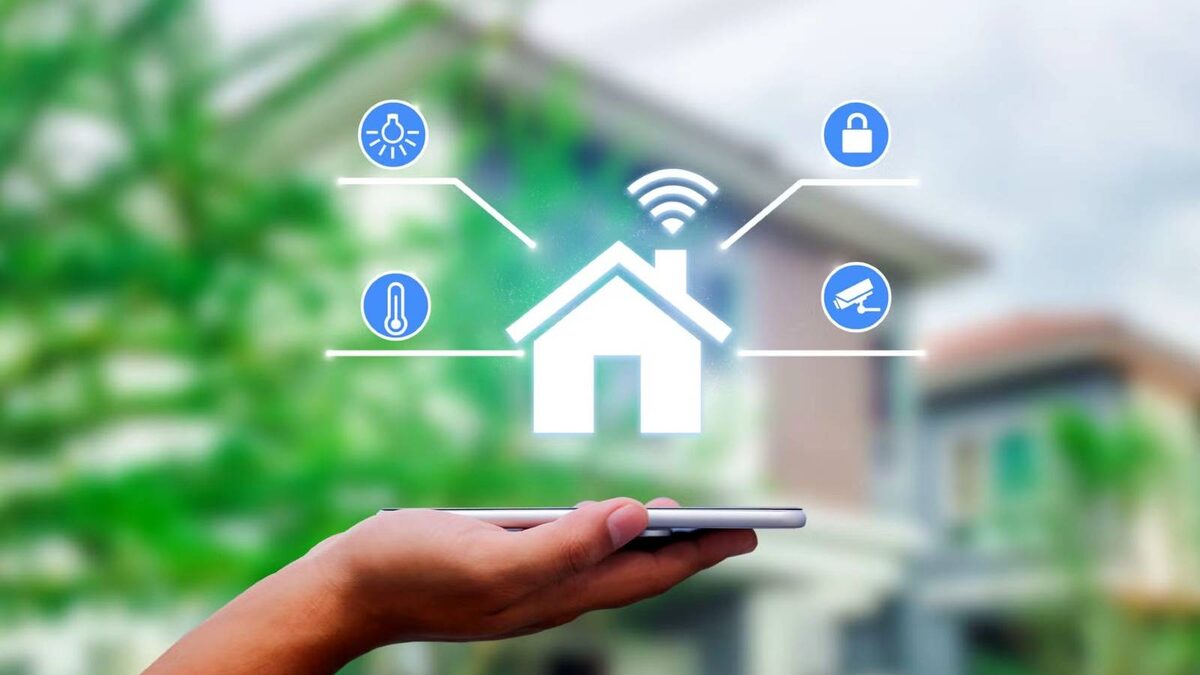
Почти все современные роутеры позволяют создавать как минимум две разные Wi-Fi сети — например, основную и «гостевую». На первый взгляд кажется, что это нужно только для безопасности, но на самом деле есть и другие веские причины держать дома две отдельные сети.
Сначала всё упирается в безопасность
Умный дом? Выделите для него отдельную сеть
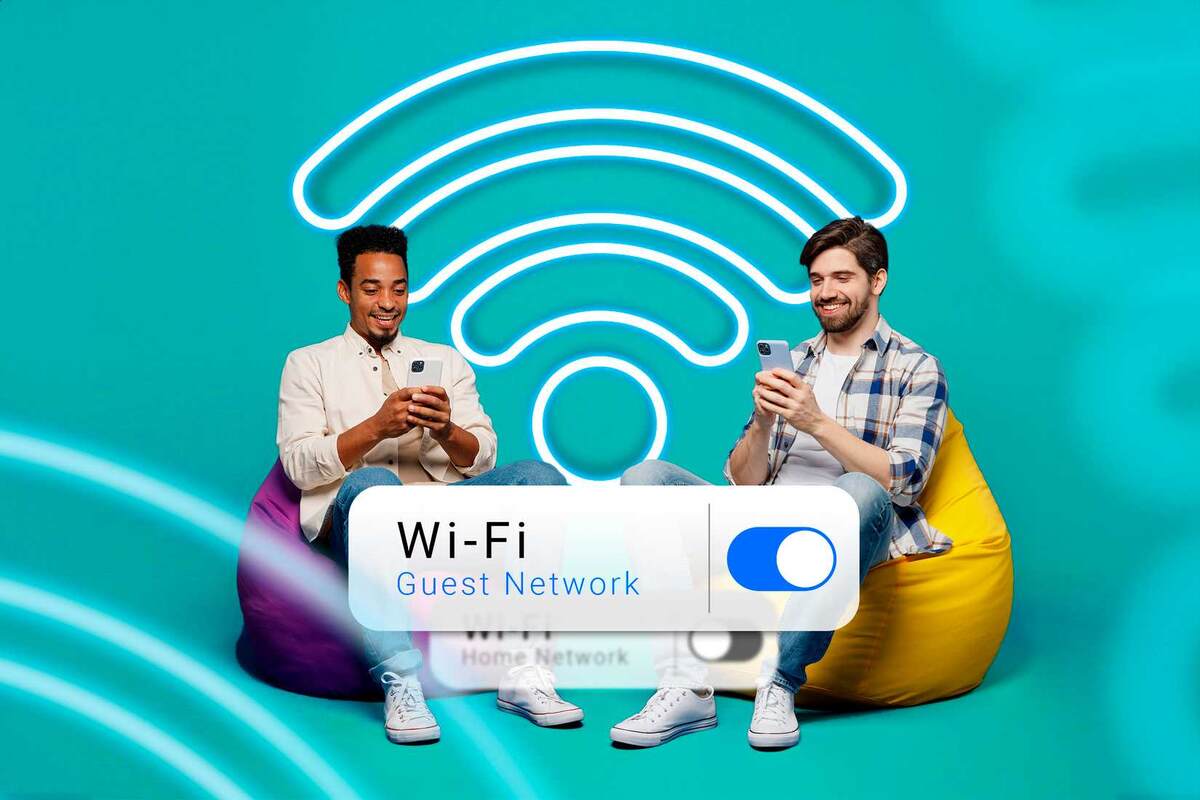
Большинство людей создают вторую Wi-Fi сеть именно как «гостевую»: чтобы друзья и знакомые не имели доступ к вашим основным устройствам и общим папкам. Такой барьер избавляет от возможных проблем и сохраняет домашнюю технику в безопасности.
Но для меня гости — не главный повод. Я запустил вторую сеть именно для умных устройств, которых у меня очень много — всё завязано на Home Assistant. Умные розетки, лампы, датчики и прочий IoT надёжнее держать отдельно.
Многие устройства «умного дома» плохо защищены: производители редко выпускают для них свежие прошивки и почти не думают о безопасности. Если какое-то из них окажется взломанным и попадёт в одну сеть с вашими смартфонами и ноутбуками, путь к личным данным будет открыт.
Выносить IoT-гаджеты в отдельную сеть — гораздо спокойнее. Даже агентство ФБР советует: «Разделяйте ваши компьютеры, смартфоны и устройства «интернета вещей» по разным сетям. Тогда даже если одно устройство будет скомпрометировано, злоумышленник не получит доступ ко всей домашней технике».
Тест на эксперта: Wi-Fi и домашние сети
Считаете себя знатоком Wi-Fi? Проверьте, насколько хорошо вы разбираетесь в настройках домашней сети!
Чем отличается диапазон 5 ГГц в Wi-Fi от 2,4 ГГц?
Какой Wi-Fi-стандарт с 2021 года называют Wi-Fi 6E и чем он уникален?
Какой IP-адрес чаще всего используют для входа в настройки роутера дома?
Какое шифрование Wi-Fi считается самым надёжным для домашней сети в 2024 году?
Чем mesh Wi-Fi отличается от обычного усилителя сигнала?
Что такое DHCP и для чего он нужен в домашних условиях?
Что означает “QoS” (Quality of Service) в меню вашего роутера?
Куда подключается разъём WAN на роутере?
Ваш результат
Спасибо за прохождение теста!
Две сети — это не только вопрос безопасности
Почему две сети — это мегапрактично?
Безопасность — только одна из причин выделить своим умным гаджетам отдельную Wi-Fi. Есть преимущества и попрактичнее.
Контролировать домашнюю сеть стало заметно удобнее. Все ключевые устройства — компьютеры, телефоны, приставки — на главной сети. Всё «умное» — на отдельной. Вижу сразу, если к IoT сети внезапно подключилось что-то лишнее или какое-то устройство пропало.
К тому же легко распределять устройства по частотам: если, например, какой-то гаджет работает только на 2,4 ГГц, это не мешает остальным устройствам на основной сети. Если с Wi-Fi вдруг возникают проблемы, сразу ясно, в какой из сетей искать причину.
Во многих современных роутерах есть настройки управления трафиком: можно для каждой сети задать приоритет или скорость. Например, если видеодомофон передаёт видео в 4K, достаточно выставить приоритет ниже — и важный видеозвонок не прервётся из-за потока с камеры. Всё это легко настраивается через QoS.
UniFi Dream Router 7
UniFi Dream Router 7 — это универсальный центр для дома: видеорегистратор, коммутатор, мощный файрвол, поддержка VLAN и многое другое. Есть четыре Ethernet-порта по 2,5 Гбит/с (один с PoE+) и скоростной SFP+ на 10 Гбит для оптики. Можно подключить сразу двух провайдеров (Dual WAN). Из коробки — microSD на 64 ГБ для записи с камер (можно поставить побольше). Благодаря Wi-Fi 7 скорость достигает 5,7 Гбит/с через 10G SFP+ или 2,5 Гбит/с по Ethernet.
Обратная сторона медали: о чём важно помнить
Не обошлось без неудобств
Как ни крути, две Wi-Fi сети — это немного больше хлопот: теперь нужно помнить два имени сети (SSID), два пароля, ну и разбираться в настройках каждой из них. Появляется шанс что-то перепутать.
Иногда возникают сложности с «видимостью» между устройствами. Некоторые гаджеты (например, умные колонки или телевизоры) используют специальные протоколы, чтобы находить друг друга — обычно это работает только внутри одной сети.
Если, скажем, принтер у вас во второй сети, может случиться, что телефон его просто «не увидит». То же самое — с трансляцией музыки или видео между устройствами, если они на разных сетях.
Есть способы обойти эти ограничения, но иногда ради комфорта проще вернуть отдельные гаджеты обратно в основную сеть.
Как создать две разные Wi-Fi сети дома
Иногда придётся немного покопаться в настройках
Подробности зависят от вашего роутера, но обычно ищите функцию “гостевая сеть” или «IoT-сеть». В инструкции всё расписано шаг за шагом — главное не полениться прочитать.
Лучше всего держать все доверенные устройства на основной сети: смартфоны, ноутбуки, планшеты, десктоп, игровую приставку, NAS и любые гаджеты с доступом к домашним папкам.
А вот розетки, лампы, роботы-пылесосы, умные холодильники, камеры, датчики и звонки — для них подходит отдельная сеть. Но вот принтеры, голосовые помощники и ТВ-приставки иногда лучше оставить в главной, чтобы с ними не было проблем с обнаружением.
Идеально, если центр управления умным домом может обращаться к обеим сетям. Например, у меня Home Assistant стоит на основной сети, но благодаря настройкам файрвола он «видит» все устройства из сети IoT, а остальные гаджеты туда доступ не имеют.
Две Wi-Fi сети — это не трудно и вполне оправдано!
Хотя кажется, что разделение сетей — это только морока, на деле всё просто: главное найти нужную настройку в меню роутера. Безопасность при этом увеличивается в разы, а удобство — реально ощущается с первого дня.
Ваш Wi-Fi — лакомый кусок для хакеров? Проверьте, как себя обезопасить прямо сейчас!
Усилите защиту домашнего Wi-Fi с помощью пары простых настроек.
Если вам понравилась эта статья, подпишитесь, чтобы не пропустить еще много полезных статей!
Премиум подписка - это доступ к эксклюзивным материалам, чтение канала без рекламы, возможность предлагать темы для статей и даже заказывать индивидуальные обзоры/исследования по своим запросам!Подробнее о том, какие преимущества вы получите с премиум подпиской, можно узнать здесь
Также подписывайтесь на нас в:
- Telegram: https://t.me/gergenshin
- Youtube: https://www.youtube.com/@gergenshin
- Яндекс Дзен: https://dzen.ru/gergen
- Официальный сайт: https://www-genshin.ru