Как за 10 минут настроить фильтр звонков и перестать бояться каждого вызова
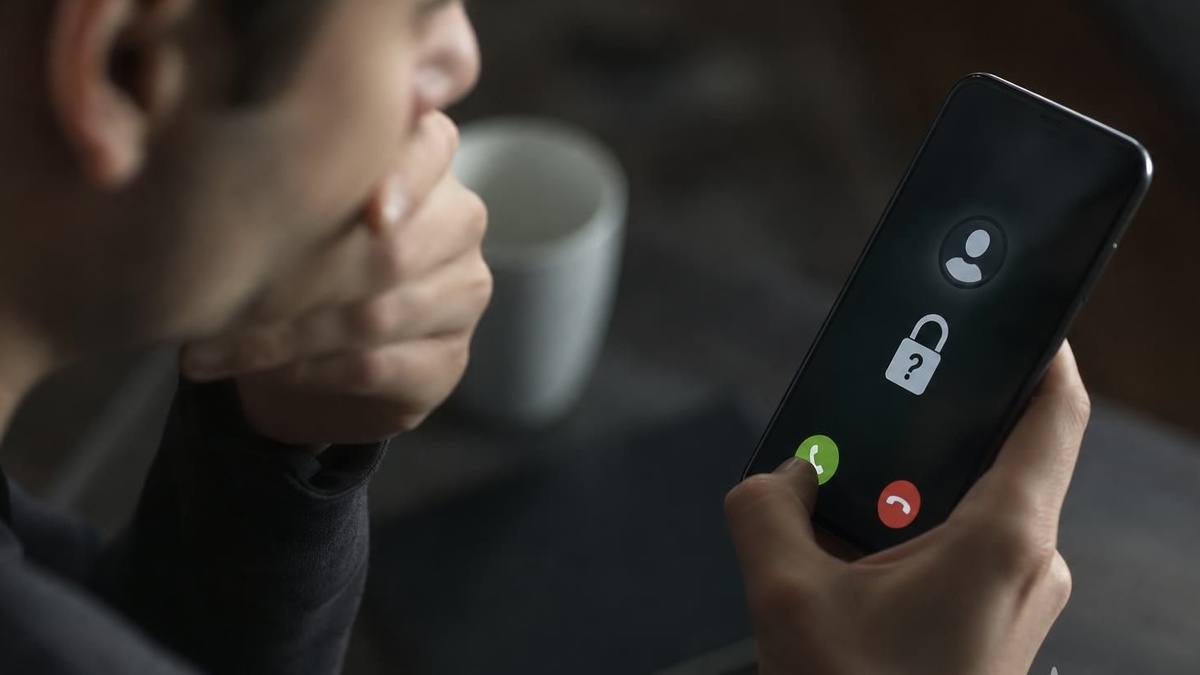
Вам звонят, представляются сотрудником банка, знают ваше имя и говорят, что кто-то пытается снять деньги. Просят срочно подтвердить операцию и назвать код из SMS. Голос уверенный, интонация давит, и кажется, что если не ответить сейчас, счёт заблокируют навсегда.
Такие звонки проходят даже к осторожным людям. Мошенники умеют подделывать номера, говорят знакомые фразы и точно знают, когда вы растеряетесь.
Проблема в том, что одной кнопки защиты в телефоне нет. Нужна связка из нескольких настроек, чтобы лишние звонки отсеивались сразу, а просьба назвать код стала для вас стоп-сигналом.
Дальше — простой порядок действий для Android и iPhone.
Названия пунктов могут немного отличаться, но ищите по словам «блокировка», «спам», «идентификация», «заглушение неизвестных». ✅
Что подготовить перед настройкой
Перед началом проверьте:
· Обновлены ли система и приложение для звонков
· Включены ли уведомления от приложения звонков
· Не стоит ли режим «Не беспокоить» с исключениями для неизвестных
· Не включена ли переадресация
· Отображается ли номер полностью при входящем или показывается скрытым
Если у вас установлено приложение оператора или стороннее приложение для звонков — откройте его заранее.
Порядок настройки защиты от фальшивых звонков
1️⃣ Запомните железное правило
Коды из SMS и уведомлений не называете никому, даже если звонящий знает ваше имя, адрес и последние покупки.
Придумайте короткую фразу отказа: «Я сам перезвоню в банк». Держите паузу вместо мгновенного ответа.
Когда это правило закрепится, вы перестанете поддаваться давлению в первые секунды разговора.
2️⃣ Включите фильтрацию спама в приложении звонков
На Android (стандартное приложение «Телефон» от Google):
· Откройте приложение «Телефон»
· Нажмите на три точки (⋮) в правом верхнем углу → «Настройки»
· Выберите «Идентификация номеров и спам»
· Включите «Фильтрация спам-звонков»
На iPhone:
· Настройки → «Телефон»
· Включите «Заглушение неизвестных»
· Также включите «Определение номера у оператора» (если доступно)
3️⃣ Настройте заглушение неизвестных номеров
На iPhone:
· Настройки → «Телефон» → «Заглушение неизвестных» → Включить
На Android:
· Откройте приложение «Телефон» → «Настройки»
· Найдите «Блокировка номеров» или «Отклонять звонки с неизвестных номеров»
· Включите
Что это даёт: звонки с незнакомых номеров перестанут громко звонить. Вы увидите их в журнале или в разделе заблокированных.
4️⃣ Добавьте в блокировку категории мошенников
В настройках блокировки выберите категории, которыми чаще всего пользуются мошенники:
· Скрытые номера (без отображения номера)
· Международные вызовы (если вы не ждёте звонков из других стран)
· Короткие непонятные номера
Как проверить: попросите знакомого позвонить вам со скрытого номера — звонок не должен пройти как обычный.
5️⃣ Включите подсказки о подозрительных номерах
На Android:
· Настройки приложения «Телефон» → «Идентификация номеров и спам»
· Включите «Просмотр информации о вызывающем»
На iPhone (через приложения оператора):
· Многие операторы предлагают бесплатную услугу «Антиспам» или «Определитель спама»
· Зайдите в приложение оператора и включите её
Результат: при входящем вы увидите подписи вроде «Спам», «Возможный мошенник» или хотя бы регион и тип номера.
6️⃣ Подключите защиту оператора
Зайдите в приложение вашего оператора или личный кабинет на сайте.
Что искать: услуги «Антиспам», «Блокировка подозрительных вызовов», «Чёрный список».
Подключите их. Большинство операторов предлагают такие услуги бесплатно. Часть спама вообще перестанет доходить до телефона.
7️⃣ Добавьте приложение для фильтрации (если нужно)
Если встроенных средств не хватает, выберите одно приложение.
Популярные и безопасные:
· Kaspersky Who Calls (бесплатно)
· Truecaller (есть реклама, но работает)
· Яндекс с определителем номера
При настройке:
· Дайте доступ к звонкам и журналу
· Включите автофильтр
· Не включайте жёсткую блокировку всего подряд — можете потерять важные вызовы
8️⃣ Сохраните официальный номер банка в контакты
Это закрывает главную лазейку — когда мошенники просят перезвонить «по другому номеру».
Что сделать:
· Добавьте в контакты телефон банка с официального сайта
· Договоритесь сами с собой: проверять звонки от банка будете только через этот контакт
· Или через чат в приложении банка
Теперь у вас есть один понятный способ перепроверки, а не номер из входящего звонка.
9️⃣ Сделайте проверку всей связки
Как проверить:
· Попросите близкого позвонить вам с незнакомого номера
· Посмотрите, изменились ли пометки и поведение звонка
· Найдите в телефоне, где показываются отклонённые и заглушенные вызовы
Важно: когда увидите, что защита работает реально, а не просто включена «галочкой», вы станете спокойнее.
Главная ошибка и что делать, если защита мешает
Ошибка: люди включают жёсткую блокировку неизвестных, потом пропускают важный звонок от врача или курьера — и в панике отключают всё обратно, оставляя телефон вообще без защиты.
Как исправить:
· Переведите часть блокировок в режим заглушения (звонок не звонит, но остаётся в журнале), а не полного запрета
· Добавьте нужные номера в контакты или в список разрешённых
Так защита перестанет мешать жизни.
Поставьте себе простое правило
На случай срочного звонка от банка:
1. Завершите разговор (не продолжайте диалог)
2. Перезванивайте только по номеру с официального сайта или из приложения банка
3. Не по тому номеру, который показался на экране
Даже если мошенник подделал номер и говорит очень уверенно — разговор не дойдёт до просьбы о коде.
Как это работает на практике (реальная история)
Моя подписчица Ирина регулярно получала звонки из «банка». То операция подозрительная, то кредит одобрен, то карта заблокирована. Она клала трубку, но каждый раз нервничала.
Мы настроили фильтр спама в телефоне, включили заглушение неизвестных и подключили бесплатную услугу «Антиспам» у оператора.
Через две недели Ирина написала: «У меня такое чувство, что мошенники отстали. Третий день ни одного подозрительного звонка. А раньше по 2–3 в день было».
Один важный нюанс: когда позвонил курьер с незнакомого номера, Ирина сначала не услышала звонок — он ушёл в заглушенные. Она добавила номер курьерской службы в контакты, и теперь важные звонки проходят, а спам — нет.
Что запомнить и что сделать сегодня
Защита от фальшивых банковских звонков работает как связка:
· ✅ Фильтр спама в приложении звонков
· ✅ Заглушение неизвестных номеров
· ✅ Блокировка скрытых и международных вызовов
· ✅ Услуга «Антиспам» от оператора
· ✅ Официальный номер банка в контактах
· ✅ Привычка не называть коды и перезванивать самому
Не одной волшебной кнопки — но за 10 минут можно настроить всё, что нужно.
👉 Первый шаг на сегодня:
Включите фильтрацию спама в приложении «Телефон» и заглушение неизвестных номеров. Затем найдите, где в телефоне показываются заглушенные вызовы — чтобы не переживать, что пропустили важное.
А какие звонки чаще всего приходят вам?
И какую настройку вы включили в первую очередь? Поделитесь в комментариях. 😊
👉 Подписывайтесь на канал «ТехноВзгляд» —
Здесь простые решения сложных проблем. Без воды и страшных терминов.
---
📌 Вы также можете посмотреть другую тему:
🔗 Собеседник слышит своё эхо в звонке — как убрать
#ТехноВзгляд #мошенники #банк #защита #спам #настройки #безопасность #полезныесоветы