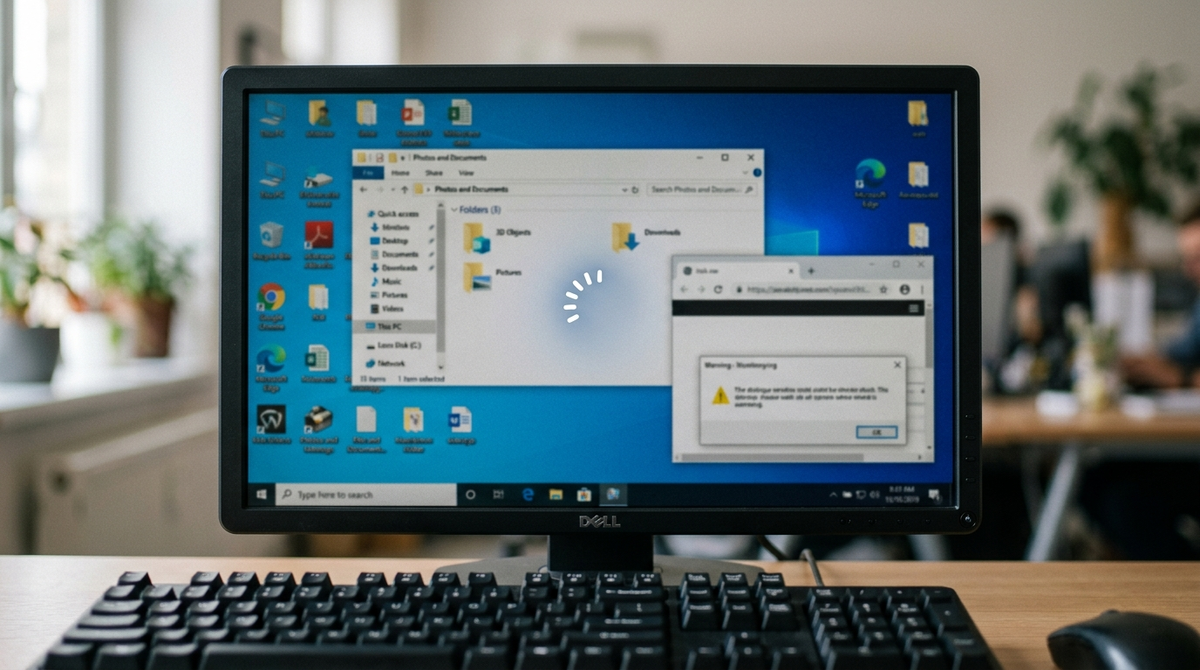
Экран замер. Мышь не реагирует или двигается, но ничего не кликается. Ждёте минуту — всё то же. Только кнопка питания спасает.
Windows зависает по одним и тем же причинам — и первые две решаются за пять минут, без установки дополнительного ПО. Они помогают в семи случаях из десяти.
Причина 1. Диск загружен на 100%
Самая частая причина зависаний в Windows 10 и 11 — жёсткий диск, который работает на пределе. Система начинает «думать» — и просто не успевает отвечать на ваши действия.
Шаг 1. Нажмите Ctrl+Shift+Esc — откроется Диспетчер задач. Если он тоже завис, подождите: иногда открывается с задержкой. Перейдите на вкладку Производительность.
Шаг 2. Посмотрите на график Диск. Если он постоянно на 100% — это виновник. Вернитесь на вкладку Процессы, нажмите на заголовок столбца Диск — отсортируйте по нагрузке. Смотрите, что занимает верхние строки.
Шаг 3. Типичные виновники: Windows Search (индексирование), SysMain (служба SuperFetch), Центр обновления Windows. Если это обновление — подождите 20–30 минут, оно завершится само. Если SysMain — отключите службу: Win+R → введите services.msc → найдите SysMain → правой кнопкой → Остановить, тип запуска — Отключена.
Результат: Нагрузка на диск упадёт, зависания прекратятся или значительно сократятся.
Причина 2. Автозагрузка переполнена
Каждая установленная программа норовит добавить себя в автозагрузку. Через год работы компьютер при старте пытается запустить 15–20 программ одновременно — и зависает на несколько минут.
Шаг 1. Откройте Диспетчер задач (Ctrl+Shift+Esc) → вкладка Автозагрузка.
Шаг 2. Посмотрите на столбец Влияние на запуск. Всё, что помечено как Высокое — кандидаты на отключение. Отключайте всё, что не нужно прямо при старте: мессенджеры, торрент-клиенты, облачные хранилища, Adobe updater, всё от производителей принтеров и сканеров.
Шаг 3. Правой кнопкой на программе → Отключить. Программа никуда не денется — просто не будет запускаться сама при включении компьютера.
Шаг 4. Перезагрузите компьютер.
Результат: Загрузка Windows стала заметно быстрее, зависания в первые минуты после старта прошли.
Причина 3. Включён быстрый запуск Windows
Быстрый запуск — функция, которая не выключает компьютер полностью, а сохраняет состояние системы. После обновлений это часто приводит к зависаниям: Windows загружает «старое» состояние вместо чистого старта.
Шаг 1. Нажмите Win+R, введите powercfg.cpl и нажмите Enter — откроются параметры электропитания.
Шаг 2. В левой панели нажмите Действия кнопки питания. Если параметры серые — нажмите Изменение параметров, которые сейчас недоступны.
Шаг 3. Снимите галочку Включить быстрый запуск. Нажмите Сохранить изменения.
Шаг 4. Выключите компьютер полностью (не перезагрузите, а именно выключите) и включите снова.
Результат: Зависания при загрузке и сразу после входа в систему прекратились.
Причина 4. Повреждены системные файлы
Windows хранит тысячи системных файлов, и любой из них может быть повреждён после сбоя питания, прерванного обновления или вирусной активности. Встроенная утилита находит и восстанавливает их автоматически.
Шаг 1. Нажмите правой кнопкой на кнопку Пуск → Windows PowerShell (Администратор) или Терминал (Администратор).
Шаг 2. Введите команду и нажмите Enter:
sfc /scannow
Шаг 3. Дождитесь окончания проверки — займёт 5–15 минут. Если найдены повреждённые файлы, Windows исправит их автоматически. После — перезагрузите компьютер.
Результат: Системные файлы восстановлены, случайные зависания прекратились.
Причина 5. Перегрев процессора или видеокарты
При перегреве процессор принудительно снижает частоту — компьютер резко замедляется или зависает. Это случается, если вентилятор засорён пылью или термопаста пересохла.
Шаг 1. Скачайте бесплатную программу HWMonitor. Запустите и посмотрите на температуру процессора в разделе Temperatures.
Шаг 2. Ориентиры: в простое — до 50°C норма, под нагрузкой — до 80–85°C. Если в простое выше 70°C или под нагрузкой выше 95°C — проблема в охлаждении.
Шаг 3. Продуйте компьютер сжатым воздухом — особенно вентилятор процессора и радиатор. Если это ноутбук и ему больше 3–4 лет — возможно, нужна замена термопасты.
Результат: Температура снизилась, зависания под нагрузкой (в играх, при обработке видео) прекратились.
Причина 6. Устаревшие или конфликтующие драйверы
Драйвер видеокарты — один из самых частых виновников внезапных зависаний. Особенно если зависание происходит при просмотре видео, в играх или при подключении второго монитора.
Шаг 1. Нажмите правой кнопкой на Пуск → Диспетчер устройств.
Шаг 2. Раскройте разделы Видеоадаптеры и Сетевые адаптеры. Жёлтый восклицательный знак рядом с устройством — сигнал проблемного драйвера.
Шаг 3. Для видеокарты — скачайте драйвер с официального сайта производителя: nvidia.com для NVIDIA, amd.com для AMD. Установите поверх текущего — переустановка не нужна.
Шаг 4. Перезагрузите компьютер.
Результат: Конфликт драйверов устранён, зависания при работе с графикой прошли.
Итого
- Диспетчер задач → вкладка Диск — если постоянно 100%, отключить службу SysMain
- Диспетчер задач → Автозагрузка — отключить всё с пометкой «Высокое влияние», что не нужно при старте
- Электропитание → Действия кнопки питания — снять галочку «Быстрый запуск»
- PowerShell (Администратор) → sfc /scannow — проверить и восстановить системные файлы
- HWMonitor — проверить температуру, при необходимости почистить от пыли
- Диспетчер устройств — обновить драйвер видеокарты с официального сайта
Напишите в комментариях: у вас зависает намертво — экран замирает полностью, или система просто тормозит? И зависание случайное или в конкретный момент — при запуске, во время игры, после обновлений?