Как настроить изображение на TCL Q7D Pro: пошаговая инструкция для максимальной чёткости и глубины цвета
Правильные tcl q7d pro настройки изображения — это не просто «выставить яркость и контраст». Это калибровка под вашу комнату, тип контента (игры, фильмы, ТВ-трансляции) и личные предпочтения. Без неё вы теряете до 40% потенциала SQD-Mini LED-панели: динамический диапазон сжимается, HDR-эффекты превращаются в плоские вспышки, а черные тона «плавают». Настройка займёт 12–15 минут. Вам понадобятся пульт, стабильный Wi-Fi и 5–10 минут спокойного времени без отвлекающих факторов.
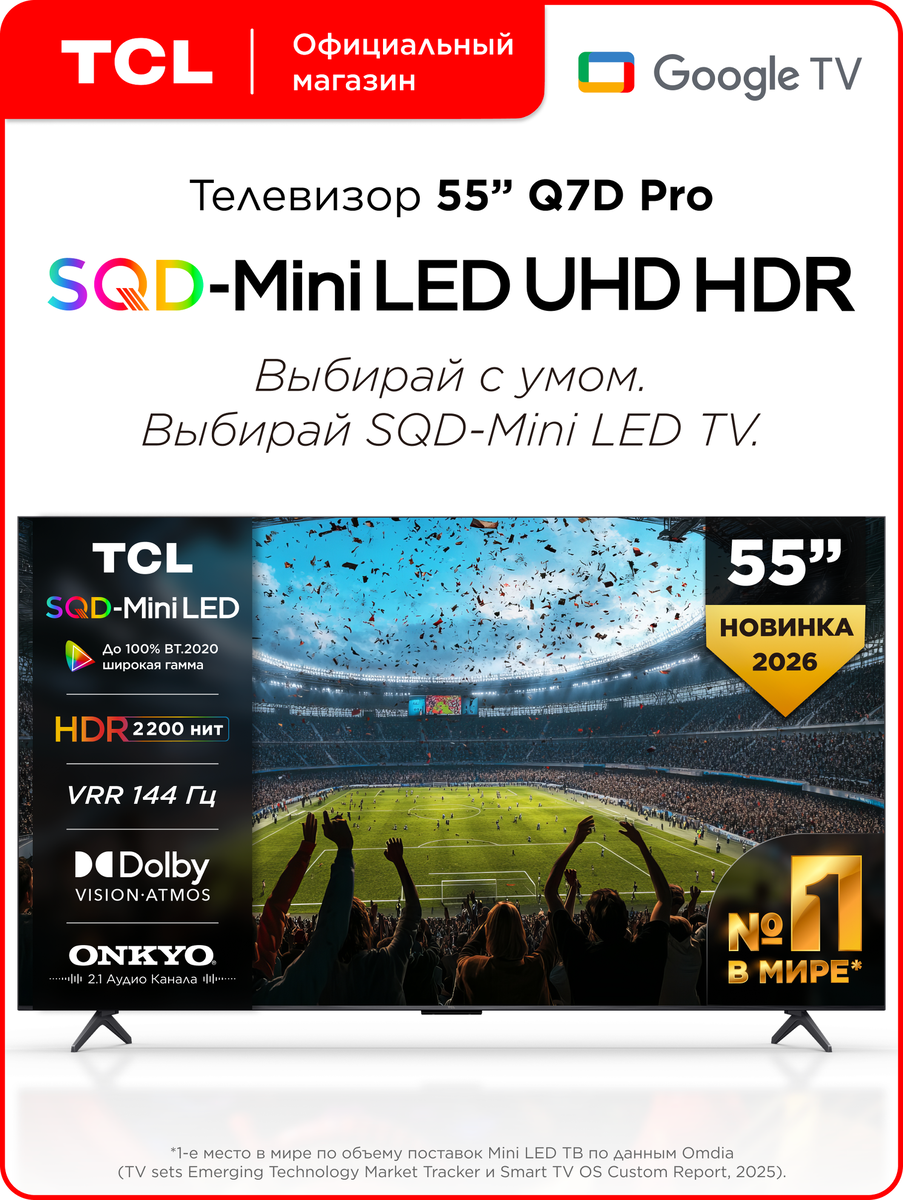
→ Актуальная цена на Яндекс Маркете: https://market.yandex.ru/cc/9Yoxm3
Что понадобится
- Телевизор TCL 55" Q7D Pro (включён и подключён к сети)
- Оригинальный пульт ДУ (с кнопкой Настройки и значком шестерёнки)
- Стабильное Wi-Fi-соединение (для загрузки обновлений и активации Dolby Vision IQ)
- Источник контента: YouTube HDR-тест, фильм в Dolby Vision (например, «Люди Икс» на Disney+), или игра на PS5/Xbox Series X
- Желательно: тёмная комната (для точной оценки чёрного уровня и яркости)
Пошаговая инструкция: tcl q7d pro настройки изображения
- Войдите в меню изображения: нажмите на пульте кнопку Настройки → выберите Изображение → Режим изображения. Установите «Фильм» — это базовый режим с наиболее точной цветопередачей и гаммой. Избегайте «Динамичный» и «Спорт» — они искусственно завышают контраст и резкость.
- Отключите автоматические коррекции: в том же разделе Изображение найдите Автокоррекция яркости, Авто HDR, Dynamic Contrast и Local Dimming. Выключите всё — эти функции мешают стабильности подсветки и вызывают «свечение» в тёмных сценах. Mini-LED работает лучше в ручном режиме.
- Настройте яркость и контраст:
• Яркость → 50 (не изменяйте при первом запуске — это уровень чёрного; регулируйте только если чёрный выглядит «серым»); • Контраст → 85–90 (оптимально для UHD-контента; выше — пересветы в бликах); • Резкость → 25–30 (выше 40 — цифровой шум и артефакты на текстах и волосах).
- Активируйте Dolby Vision IQ и HDR10+: зайдите в Настройки → Изображение → Технологии HDR. Включите Dolby Vision IQ, HDR10+, HLG, IMAX Enhanced. Отключите Auto HDR Mode, чтобы телевизор не переключался между стандартами «на лету».
- Выберите правильный цветовой профиль: в Изображение → Цвет → Цветовой профиль выберите «DCI-P3» (а не sRGB или Native). Это расширенный цветовой охват, совместимый с Dolby Vision и большинством стримингов. Значение Цвет оставьте на 50, Оттенок — 50, Насыщенность — 48–52 (по ощущению — проверьте на лицо актёра в фильме).
- Настройте частоту и VRR: в Настройки → Изображение → Частота обновления → выберите «144 Гц + VRR». Для игр на PS5/Xbox включите также FreeSync Premium Pro (в разделе Игры → Режим игры → VRR). Это устранит разрывы кадров даже при скачках FPS.
- Калибруйте подсветку: в Изображение → Подсветка → Уровень подсветки:
• Днём / при ярком свете — 85–95; • Вечером — 65–75; • Ночью — 35–45. Не используйте «Авто» — он снижает яркость резко и неестественно.
- Обновите ПО и сбросьте кэш: зайдите в Настройки → Система → Обновление системы → Проверить обновление. После установки перезагрузите телевизор. Затем: Система → Сброс → Очистить кэш приложений. Это устраняет лаги при переключении HDR-режимов.
Посмотреть TCL 55" Q7D Pro на Маркете → https://market.yandex.ru/cc/9Yoxm3
Частые проблемы и решения
Проблема: «Картинка «мыльная», особенно в сценах с движением» Решение: отключите Motion Rate (в Изображение → Движение → Интерполяция кадров) — она создаёт артефакты на кино-контенте. Оставьте только MEMC (движение глаз) на уровне 2–3, если нужна плавность.
Проблема: «Dolby Vision не включается в Netflix/Disney+» Решение: убедитесь, что в Настройки → Изображение → HDR включены Dolby Vision IQ и Auto Low Latency Mode (ALLM). Также проверьте, что в приложении Netflix выбрано качество Ultra HD и Dolby Vision вручную (в настройках воспроизведения).
Проблема: «Чёрный цвет сероватый, нет глубины» Решение: снизьте Уровень подсветки до 40–50 и отключите Dynamic Contrast. Включите Local Dimming → Высокий (а не «Авто») — mini-LED-подсветка тогда будет точно гасить зоны вокруг чёрных объектов.
Проблема: «После настройки картинка стала «плоской», как SDR» Решение: вернитесь в Цветовой профиль и выберите DCI-P3, а не sRGB. Также убедитесь, что Gamma установлен на 2.2, а не «Авто» или «BT.1886» — последнее «утяжеляет» тени.
TCL 55" Q7D Pro сейчас в наличии — проверить цену → https://market.yandex.ru/cc/9Yoxm3
Отзывы о TCL Q7D Pro
Евгения ★★★★★ «Яркая и сочная картинка при соответствующим контенте. Достаточно неплохой апскейлинг, думали будет гораздо хуже но нет, эфирные каналы особенно в Full HD смотрятся не чуть не хуже чем на старом Full HD Samsung, даже SDR контент апскейлит нормально.»
Павел Г. ★★★★★ «Брал целенаправленно для PS5 и ни разу не пожалел. В динамичных играх типа Call of Duty и Spider-Man частота 144 Гц и VRR дают идеальную плавность, никаких разрывов или шлейфов. HDR выстреливает на всём — даже в тёмных интерьерах видно детали в тенях.»
Купить TCL 55" Q7D Pro по актуальной цене → https://market.yandex.ru/cc/9Yoxm3
Вывод
Правильные tcl q7d pro настройки изображения — это баланс между техническими возможностями SQD-Mini LED, стандартами HDR (HDR10+, Dolby Vision IQ, HLG) и вашей средой просмотра. Ключевые шаги: выбрать режим «Фильм», отключить авто-функции подсветки и контраста, включить DCI-P3 и 144 Гц + VRR, а затем адаптировать яркость под время суток. После этих действий вы получите ту самую «пушечную» картинку, о которой пишут в отзывах — с глубоким чёрным, живыми бликами и естественной цветопередачей.
Оформить заказ на Яндекс Маркете → https://market.yandex.ru/cc/9Yoxm3
Частые вопросы
Как включить FreeSync на TCL Q7D Pro? Зайдите в Настройки → Игры → Режим игры → включите FreeSync Premium Pro. Убедитесь, что в настройках ПК/консоли тоже включён FreeSync/VRR — иначе телевизор его не распознает.
Почему не работает Dolby Atmos через HDMI ARC? TCL Q7D Pro поддерживает Dolby Atmos только через eARC, а не ARC. Подключите кабель HDMI 2.1 в порт HDMI 3 (eARC) и в настройках звука выберите Dolby Atmos (eARC).
Можно ли настроить изображение через смартфон? Нет — официального приложения TCL для калибровки изображения нет. Все параметры доступны только через меню телевизора и пульт. Приложение TCL TV Remote лишь дублирует основные функции.