Смартфон видит домашнюю сеть, но не подключается. Или подключается, а страницы все равно не открываются. Часто причина не в поломке: помогает повторное подключение, проверка роутера или сброс сетевых настроек. Разберем, что проверить по шагам — от простых действий до случаев, когда лучше обратиться в поддержку
Проверьте, где именно проблема
Сначала проверьте, проблема только с одной сетью или со всеми. Подключите смартфон к другой сети Wi-Fi или к личной точке доступа с другого устройства.
Если смартфон подключился к другой сети и интернет работает — скорее всего причина в домашнем роутере, настройках сети или на стороне провайдера.
Если смартфон не подключается ни к одной сети — проверьте настройки Wi-Fi на устройстве и cделайте сброс сетевых параметров.
Так вы быстрее поймете, где искать причину: в смартфоне, роутере или конкретной сети.
Перезапустите Wi-Fi и смартфон
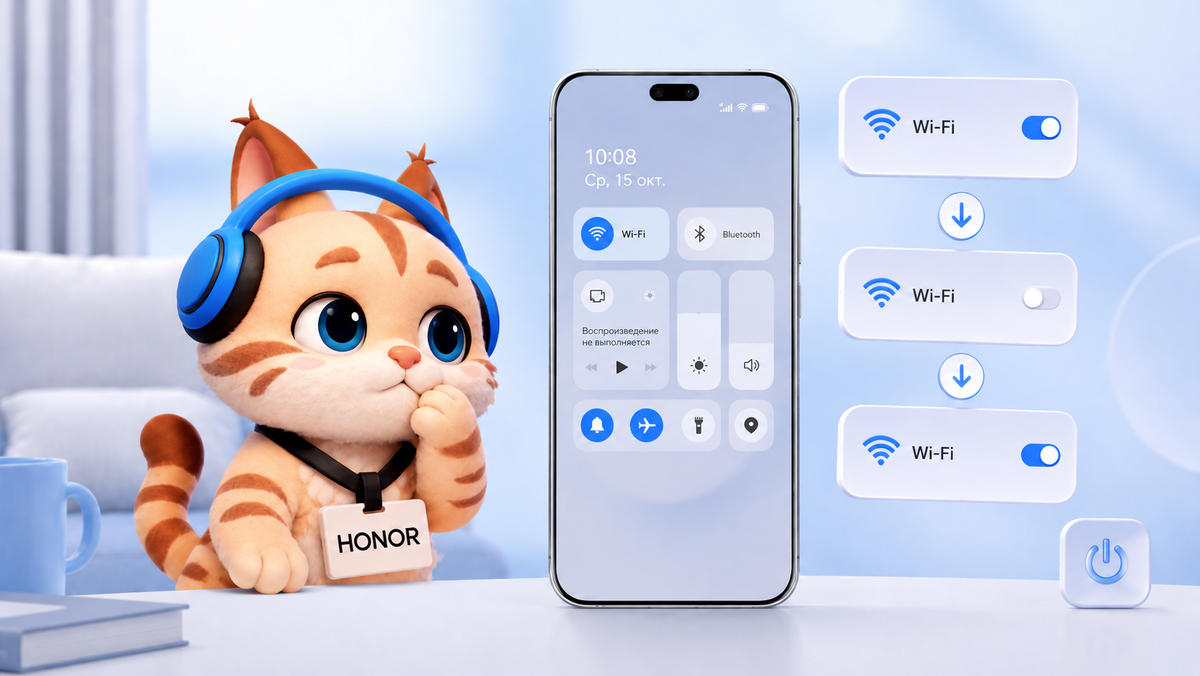
Откройте Центр управления и выключите Wi-Fi на несколько секунд. Затем включите его снова и попробуйте подключиться к сети.
Если подключение не восстановилось — перезагрузите смартфон. Соединение может зависать после смены сети, слабого сигнала или ошибки авторизации. Перезагрузка обновляет подключение и может убрать временный сбой.
Если пароль недавно меняли — введите его вручную, не копируйте из сообщения. Лишний пробел в начале или конце тоже может помешать подключению.
Удалите сохраненную сеть
Если смартфон раньше подключался к этой сети, но теперь выдает ошибку, удалите сохраненные данные подключения.
Как это сделать:
- Откройте «Настройки» > «Wi-Fi».
- Нажмите на нужную сеть.
- Выберите «Удалить».
- Подключитесь к сети и введите пароль.
Это поможет, если у сети изменился пароль, тип защиты или настройки роутера. Смартфон перестанет использовать старые параметры и создаст новое подключение.
Проверьте роутер и другие устройства
Посмотрите, подключаются ли к этой сети другие устройства: ноутбук, планшет или другой смартфон.
Если другие устройства тоже не выходят в интернет — перезагрузите роутер. Отключите его от питания, подождите немного и включите снова. После загрузки роутера попробуйте подключиться еще раз.
Если интернет не появился, проверьте оплату и статус подключения у провайдера. Сеть может отображаться на смартфоне, даже если интернет временно не работает.
Если в роутере настроен список разрешенных или заблокированных устройств, проверьте, не попал ли смартфон в ограничения. Это особенно актуально, если роутер настраивал кто-то другой или сеть корпоративная.
Wi-Fi подключен, но интернета нет
Бывает, что значок Wi-Fi есть, но сайты не открываются, мессенджеры не отправляют сообщения, а приложения показывают ошибку сети.
Сначала подключитесь к другой сети Wi-Fi или личной точке доступа. Если там интернет работает, вернитесь к проверке роутера: расстояние до него, перезагрузка, ограничения подключенных устройств, состояние услуги у провайдера.
Если интернет не работает ни в одной сети, выключите и снова включите Wi-Fi на смартфоне. Затем выполните сброс сетевых настроек.
Как это сделать:
Откройте «Настройки» > «Система и обновления» > «Сброс» > «Сброс настроек сети».
После сброса заново подключитесь к Wi-Fi и введите пароль.
Важно: сброс сетевых настроек удаляет сохраненные сети Wi-Fi и Bluetooth-подключения. Фото, файлы и приложения при этом не удаляются.
Проблема только в одном приложении
Wi-Fi работает, браузер открывает сайты, но конкретное приложение не выходит в интернет. В таком случае проверьте доступ приложения к сети.
Откройте «Настройки» > «Мобильная сеть» > «Статистика трафика» > «Доступ в сеть».
Если доступ к Wi-Fi включен, обновите приложение и перезагрузите смартфон. Если ошибка остается только в одном сервисе, причина может быть на стороне приложения или его серверов.
Общественная сеть Wi-Fi
В кафе, отеле, аэропорту или торговом центре сеть может подключаться не сразу. Часто после подключения нужно пройти авторизацию: принять условия, ввести номер телефона или код.
Если страница не появилась автоматически, откройте браузер и перейдите на любой сайт. Иногда после этого открывается окно входа в публичную сеть.
Если после авторизации интернет все равно не работает, попробуйте подключиться в менее загруженном месте. У общественной сети может быть ограничение по количеству устройств, а при высокой нагрузке соединение работает нестабильно.
Для важных задач лучше временно использовать мобильный интернет, если он доступен.
Смартфон не видит нужную сеть
Если сеть не отображается в списке, проверьте две вещи: видит ли смартфон другие сети и видят ли нужную сеть другие устройства.
Если смартфон не видит никакие сети, выключите и включите Wi-Fi. Затем перезагрузите устройство.
Если не отображается только одна сеть, причина может быть в настройках роутера. Сеть может быть скрытой, работать на неподдерживаемой частоте или использовать параметры, которые не подходят конкретному устройству.
Что можно проверить в настройках роутера:
- Включено ли отображение имени сети — SSID.
- Доступна ли сеть 2,4 ГГц, если устройство не видит сеть 5 ГГц.
- Не задан ли неподходящий тип шифрования.
- Не ограничен ли список устройств, которым разрешено подключение.
Если вы не настраивали роутер сами, обратитесь к администратору сети или провайдеру.
Подключение часто обрывается
Когда Wi-Fi то подключается, то отключается, проверьте уровень сигнала. Подойдите ближе к роутеру и посмотрите, станет ли соединение стабильнее.
Если рядом с роутером проблема исчезает, причина может быть в слабом сигнале, стенах, расстоянии или помехах. Попробуйте поставить роутер выше и не закрывать его мебелью или техникой.
Если одновременно подключены Bluetooth-наушники, колонка или другое устройство, временно выключите Bluetooth и проверьте Wi-Fi еще раз. Wi-Fi и Bluetooth могут использовать близкие диапазоны, поэтому при некоторых условиях мешают друг другу.
Если роутер поддерживает сеть 5 ГГц и смартфон ее видит, попробуйте подключиться к ней. В некоторых сценариях это помогает снизить помехи, но доступность зависит от роутера и модели устройства.
Сбросьте сетевые настройки
Если простые шаги не помогли, выполните сброс сетевых настроек. Это не полный сброс смартфона и не удаление данных. Система сбросит параметры Wi-Fi, мобильной сети и Bluetooth.
Как это сделать:
Откройте «Настройки» > «Система и обновления» > «Сброс» > «Сброс настроек сети».
После сброса заново подключитесь к Wi-Fi и введите пароль.
Если не помогло
Если смартфон не подключается ни к одной сети Wi-Fi даже после сброса сетевых настроек, обратитесь в поддержку HONOR.
Поддержка
— Бот в Telegram: @honorrus_bot
— Почта: ru.support@honor.com
— Горячая линия: 8 800 700-16-77
Что подготовит перед обращением?
— Модель смартфона.
— Версию MagicOS.
— Появляется ли нужная сеть в списке.
— Работает ли подключение к другим сетям.
— Какой текст ошибки появляется на экране.
— Пробовали ли вы сброс сетевых настроек.
Так специалисту будет проще понять, где возникает сбой: при поиске сети, вводе пароля, авторизации или уже после подключения.
Что в итоге
Если смартфон не подключается к Wi-Fi, двигайтесь от простого к сложному: перезапустите Wi-Fi, удалите сеть, проверьте пароль, роутер и другие устройства. Для общественных сетей проверьте страницу авторизации. Если проблема повторяется в разных сетях, сбросьте сетевые настройки.
Если после этих шагов Wi-Fi не работает, обратитесь в поддержку HONOR. Полный сброс устройства лучше не делать без необходимости.
*Доступность функций и названия пунктов меню зависят от модели устройства и версии MagicOS.