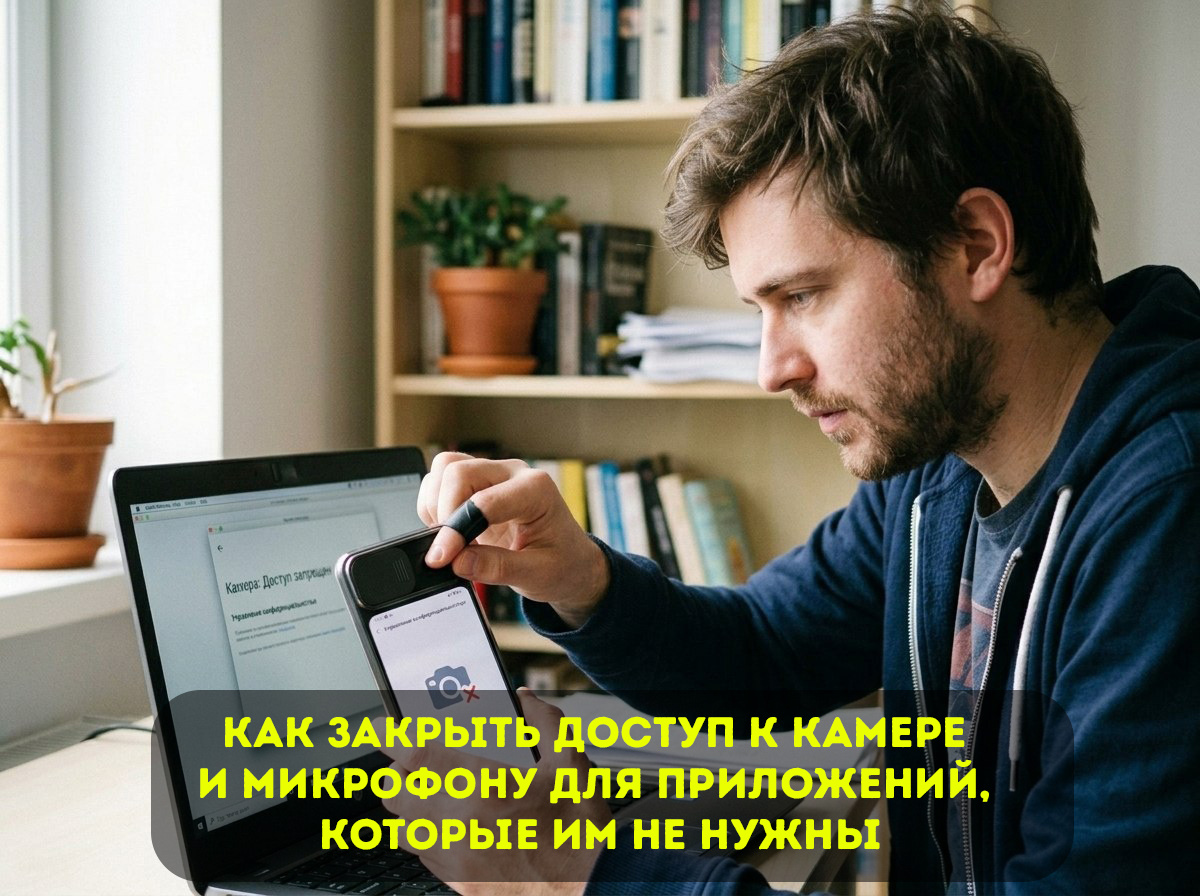
Вы когда-нибудь задумывались, почему приложение «фонарик» просит доступ к вашим контактам? А игра «три в ряд» - к микрофону? Или калькулятор - к камере? В 2026 году это не просто странная прихоть разработчиков, а потенциальная дыра в вашей безопасности.
За последние полгода эксперты зафиксировали рост случаев, когда вредоносные приложения через легитимные разрешения записывали разговоры, фотографировали пользователей без их ведома и даже следили за геолокацией. В феврале–марте 2026 года число утечек, связанных с избыточными правами приложений, выросло на 40% по сравнению с концом прошлого года.
Хорошая новость: вы можете легко закрыть ненужный доступ за пару минут. Плохая: большинство людей даже не заглядывают в эти настройки. Давайте исправлять.
🎥 Какие данные собирают приложения и зачем
Современные смартфоны имеют десятки датчиков: камера (передняя и основная), микрофон, GPS, акселерометр, список контактов, календарь, файлы, звонки, SMS. Многие приложения запрашивают доступ «для работы», но на деле им это не нужно.
Какие риски при избыточных разрешениях:
- Приложение с доступом к микрофону может записывать ваши разговоры дома или в офисе, а потом передавать их мошенникам.
- Доступ к камере позволяет делать фото и видео без индикатора (на некоторых старых телефонах или через уязвимости).
- Доступ к контактам — одна из главных причин спама и фишинга: приложение крадёт всю адресную книгу и рассылает вирусы от вашего имени.
- Доступ к геолокации раскрывает, где вы живёте, работаете, когда уходите в отпуск.
🔍 Какие разрешения реально опасны
Не все разрешения одинаково критичны. Вот список самых опасных, которые стоит выдавать только самым доверенным приложениям и только по делу:
- Камера - только для приложений, которые вы используете для фото/видео. Почему калькулятору нужна камера? Никакой причины нет.
- Микрофон - только для звонков, голосовых сообщений, диктофона, голосового помощника. Игры и карты не должны его иметь.
- Контакты - только для мессенджеров, почты, приложений для звонков. Игры, калькуляторы, погода - никогда.
- Геолокация - только для карт, такси, доставки, погоды (и то лучше «при использовании», а не «всегда»). Соцсетям, играм и магазинам она чаще всего не нужна.
- Хранилище (файлы, фото) - для приложений, которые действительно обрабатывают файлы (галерея, документы, мессенджеры для отправки фото). Играм и калькуляторам - незачем лезть в ваши личные файлы.
🛡️ Пошаговая инструкция: как отключить доступ к камере и микрофону на Android
Для Android (чистый Android, Samsung, Xiaomi, Pixel, Realme и т.д. -но меню может отличаться)
- Откройте «Настройки» → «Приложения» (или «Приложения и уведомления»).
- Выберите конкретное приложение, которое вызывает подозрение (например, игру или фонарик).
- Нажмите «Разрешения» (или «Права доступа»).
- Вы увидите список: Камера, Микрофон, Контакты, Геолокация, Хранилище и другие.
- Для каждого ненужного разрешения выберите «Запретить» или просто отключите тумблер.
Альтернативный способ - централизованное управление:
настройки → «конфиденциальность» → «диспетчер разрешений» (или «Управление разрешениями»). Здесь вы увидите все приложения, у которых есть доступ к камере, микрофону и т.д., и сможете отключить массово.
Совет для Android 13 и новее:
В настройках конфиденциальности есть функция «Индикатор камеры и микрофона» - зелёная точка в правом верхнем углу экрана, которая загорается, когда какое-то приложение использует камеру или микрофон в фоне. Не игнорируйте её: если точка горит, а вы не записываете видео и не разговариваете - значит, что-то подозрительное работает.
🍏 Пошаговая инструкция: как отключить доступ на iPhone (iOS)
- Зайдите в «Настройки» → прокрутите вниз до списка всех приложений.
- Выберите приложение, которому хотите изменить права (например, игру или приложение погоды).
- Внутри настроек приложения вы увидите раздел «Разрешения» - здесь можно включить/выключить доступ к камере, микрофону, контактам, геолокации, Bluetooth и т.д.
- Отключите ненужные.
Централизованный способ на iPhone:
настройки → «Конфиденциальность и безопасность» (или просто «конфиденциальность»). Там вы увидите разделы: камера, микрофон, геолокация, контакты и другие. Нажав на каждый, вы увидите список приложений, которые имеют доступ, и сможете отключить их одним движением.
Полезная фишка iOS:
в пункте управления (свайп сверху вниз справа) есть индикаторы — оранжевая точка (микрофон активен) и зелёная (камера + микрофон). Если они горят без причины - проверьте, какое приложение их использует, и отберите доступ.
📋 Чек-лист: какие приложения стоит проверить в первую очередь:
- игры - им в 99% не нужны камера, микрофон, контакты, геолокация. Если запрашивают - отключайте смело.
- фонарики, калькуляторы, компас, сканеры QR - настоящим фонарикам не нужен интернет, камера или микрофон. Удаляйте такие приложения, пользуйтесь встроенными (фонарик в шторке, камера сама сканирует QR).
- приложения погоды - им нужна геолокация (и то лучше «только при использовании»), но не камера и не микрофон.
- социальные сети - они могут запрашивать камеру и микрофон для сторис и видео, но контакты и геолокацию лучше отключить (или дать доступ в момент использования).
- мессенджеры - им нужны контакты, камера, микрофон, хранилище - это нормально. Но проверьте, чтобы они не имели доступа к звонкам и SMS без необходимости.
- Непонятные приложения, которые вы поставили по ссылке или для одноразового действия - лучше удалить, но перед этим отзовите все разрешения.
Ваш смартфон знает о вас больше, чем любой другой гаджет. Не позволяйте левым приложениям шпионить за вами. Пара минут настройки сегодня - спокойствие завтра.