Первичные документы — основа бухгалтерского учёта. В 1С:Бухгалтерия (1С:БП) их формирование и печать автоматизированы (то есть к документам "привязаны" проводки и движения регистров), что экономит время и снижает риск ошибок. Разберём процесс пошагово — от создания до распечатки.
Шаг 1. Выбираем тип документа
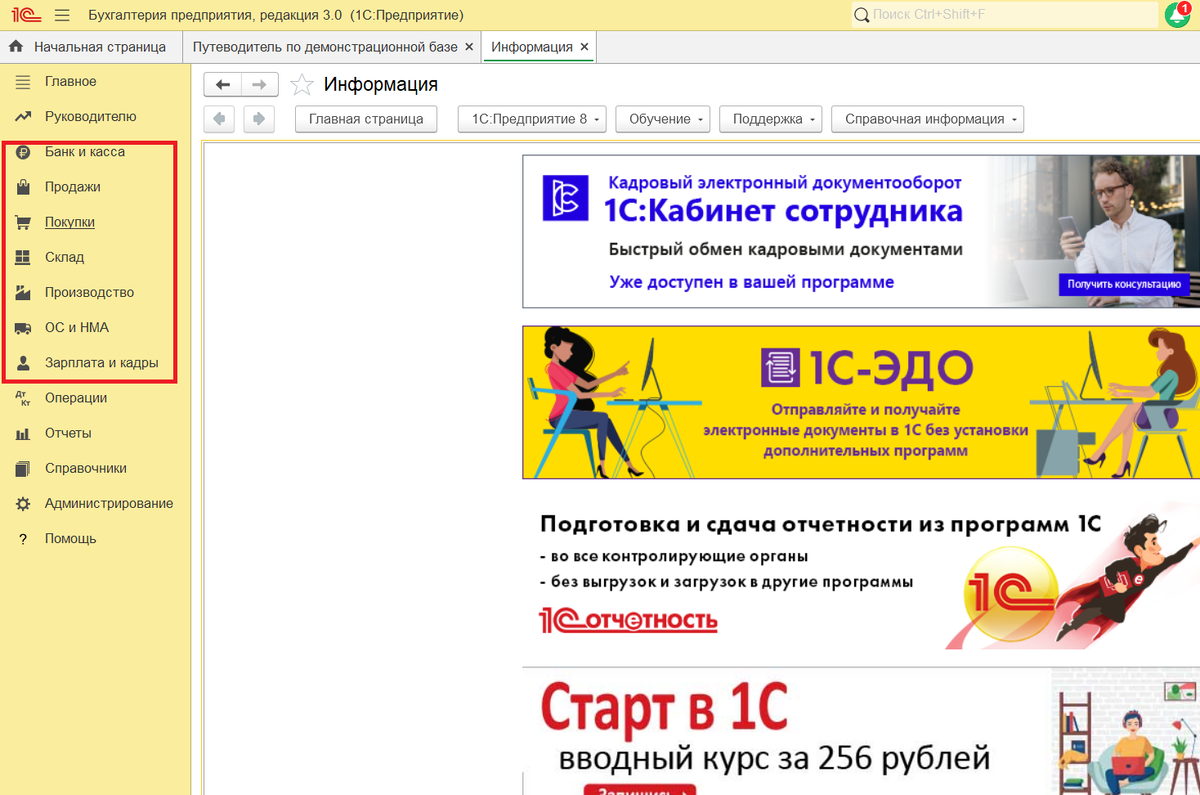
В 1С:БП доступны все основные виды первичных документов:
- Покупки: поступление товаров/услуг, счета от поставщиков, акты, УПД.
- Продажи: реализации, счета покупателям, акты выполненных работ, УПД.
- Банк и касса: платёжные поручения, поступления на расчётный счёт, кассовые ордера.
- Склад: перемещения товаров, инвентаризации, списания.
- ОС и НМА: поступление, принятие к учёту, амортизация.
Шаг 2. Создаём документ
Способ 1. Вручную
- Нажмите «Реализация» → выберите тип документа.
Заполните обязательные поля:
1) дата и номер;
2) контрагент (выберите из справочника);
3) договор (если есть);
4) склад (для товарных операций).
Способ 2. На основании другого документа
- Откройте исходный документ (например, счёт покупателю).
- Нажмите «Создать на основании» → выберите нужный тип (например, «Реализация»).
- Программа автоматически заполнит часть полей (шапку и табличную часть).
Шаг 3. Заполняем табличную часть
В табличной части перечисляются товары/услуги, количество, цена, НДС:
- «Добавить» — создайте новую позицию, если её нет в базе.
- «Заполнить» — автоматически подтяните данные из связанного документа (например, заказа покупателя).
- «Подбор» — выберите позиции из справочника номенклатуры.
Важно: проверьте, чтобы суммы в табличной части совпадали с физическим оригиналом документа. Программа автоматически рассчитает НДС и итоговую сумму.
По кнопке "Изменить" можно не просто внести изменения в какую-то клеточку таблицы, а при нажатии на эту кнопку включается очень интересный механизм, который может пригодится в работе с любыми документами, где он внесен. В поле "Что делать" есть выпадающий список действий, которые доступны с табличной частью документа. По умолчанию все строки таблицы отмечены чек-боксами (зелеными "галочками"). Если изменения надо распространить не на все строки, то чек-бокс надо просто снять с тех строк, которые изменять не нужно. Эту функцию удобно использовать при работе с документами, где содержится большое количество строк.
Шаг 4. Регистрируем счёт‑фактуру
Если операция облагается НДС:
- В документе найдите поле «Счёт‑фактура».
- Введите номер и дату оригинала.
- Нажмите «Зарегистрировать» — программа создаст счёт‑фактуру и добавит её в книгу продаж/покупок.
Шаг 5. Проводим документ
- После заполнения нажмите «Провести».
- Программа сформирует бухгалтерские проводки.
- Проверьте их корректность через кнопку «ДтКт» (дебет/кредит).
Что проверить:
- совпадают ли суммы в документе и проводках;
- правильно ли указаны счета учёта;
- отражён ли НДС.
Шаг 6. Печатаем документ
- В открытом документе нажмите кнопку «Печать».
- Выберите нужную форму:
- накладная (ТОРГ‑12);
- акт выполненных работ;
- УПД;
- счёт‑фактура;
- универсальный шаблон.
- При необходимости настройте параметры печати (количество экземпляров, ориентацию).
- Нажмите «Печать» → выберите принтер.
Нюансы:
- Для некоторых документов доступно несколько печатных форм (например, реализация → акт или УПД).
Частые ошибки новичков
- Не проверяют проводки → ошибки в учёте.
- Печатают непроведённые документы → данные не попадут в отчётность.
- Игнорируют регистрацию счёта‑фактуры → проблемы с вычетом НДС.
- Используют устаревшие печатные формы → несоответствие требованиям ФНС.
- Не сохраняют сканы → сложности при проверках.
Полезные инструменты 1С:БП
- Групповая печать: выделите несколько документов в журнале → «Печать» → выберите форму.
- Электронный документооборот (ЭДО): отправляйте документы контрагентам напрямую из 1С («Администрирование» → «Обмен электронными документами»).
Настройка факсимиле и печатей
Чтобы печатать документы с подписью и печатью:
- Зайдите в «Главное» → «Организации».
- Откройте карточку компании.
- Перейдите в «Логотип и печать».
- Загрузите изображения факсимиле руководителя, главбуха и печати (пошаговая фото-инструкция как это сделать доступна по гиперссылке).
- Сохраните изменения.
Теперь при печати счёта‑фактуры или УПД подписи и печать будут добавляться автоматически.
Но с точки зрения закона — не всё так просто.
Нельзя использовать факсимиле на:
- счетах‑фактурах;
- накладных;
- актах;
- доверенностях;
- платёжных документах;
- любых документах для налоговой и бухучёта.
Это может привести к проблемам: налоговая может не принять расходы или вычеты, а суд — не признать документ.
Можно использовать факсимиле на документах без серьёзных последствий:
- приглашениях;
- справках информационного характера;
- грамотах;
- извещениях и т. п.
Краткий вывод:
- В 1С поставить факсимиле легко, но не стоит делать это на важных финансовых и отчётных документах.
- Для них нужна живая подпись либо электронная подпись (при электронном документообороте).
- Факсимиле лучше оставить для внутренних и информационных бумаг.
Заключение
Формирование и печать первичных документов в 1С:БП — процесс, который легко освоить даже новичку. Следуйте алгоритму: выберите тип документа→ создайте → заполните → проведите → распечатайте. Со временем эти действия станут привычными, а учёт — точным и прозрачным.