Добро пожаловать в мир «1С:Бухгалтерия»! Сегодня мы разберёмся, как работать с документами — основой бухгалтерского учёта в программе. Представьте, что документы в 1С — это цифровые версии ваших бумажных накладных, счетов и актов. Давайте научимся их создавать и редактировать!

Что такое документы в 1С?
Документы в «1С:Бухгалтерия» — это электронные записи о хозяйственных операциях вашей компании: покупках, продажах, перемещениях товаров, платежах и т. д. Любой шаг в деловой жизни вашей компании сопровождается созданием документа. Документы могут иметь законодательно утвержденную форму (которая закреплена в "Альбоме унифицированных форм") или могут быть разработанны индивидуально вашим предприятием (форма таких документов закрепляется в "Учетной политике" конкретной организации). Каждый документ обязательно содержит:
- реквизиты (номер, дата, контрагент, договор);
- табличную часть (список товаров/услуг, количество, цена);
- дополнительные данные (комментарии, ответственные лица).
Пошаговая инструкция: создаём накладную на поступление товаров
Шаг 1. Перейдите в раздел «Покупки» → «Поступление (акты, накладные)».
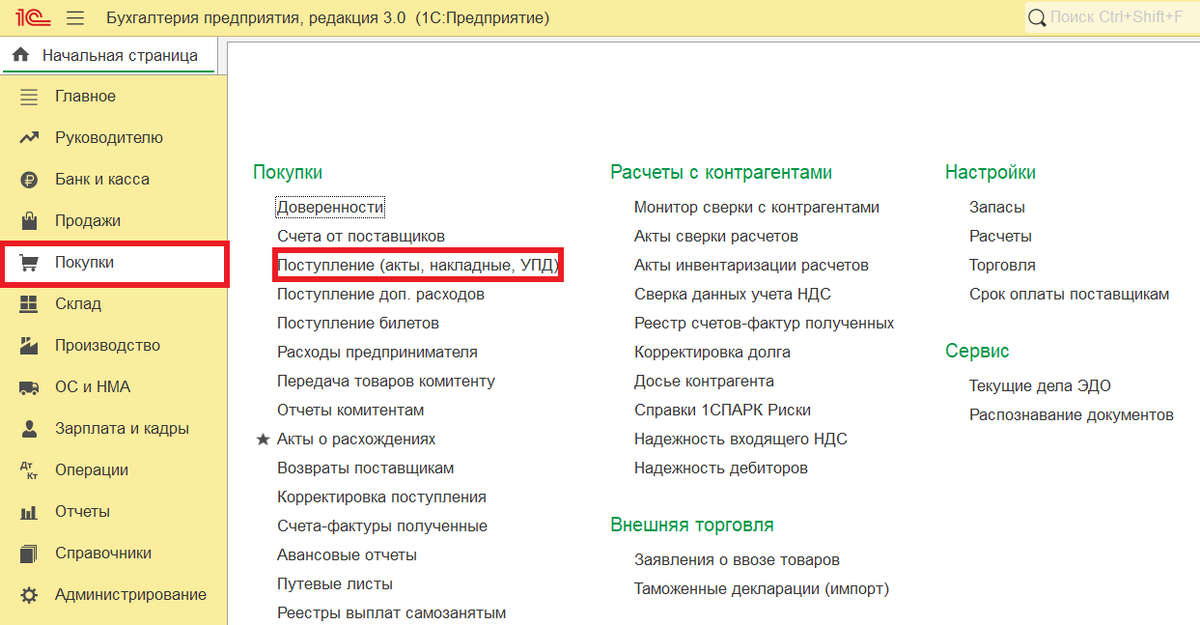
Переходим в журнал "Поступления" Здесь сгруппированы все приходные документы. Для того, чтобы добавить новый документ, нажмите кнопку «Поступление». При этом появится выпадающее меню со списком доступных для выбора форм документов.
Шаг 2. Выберите вид документа — «Товары (накладная)».
- Заполните шапку документа:
- дата (по умолчанию — текущая дата);
- номер (в поле с названием "Накладная, УПД №"-внутренний номер программа присвоит автоматически, а в поле с названием "Номер" ставится номер, который указан в накладной от поставщика);
- договор (если вы забыли сделать договор при создании контрагента, то программа сама создаст договор с названием "Основной договор", или надо выбрать из существующих, если у контрагента несколько договоров);
- склад (место хранения поступивших товаров, есть розничные и оптовые, этот признак задается при создании склада, для документа "Поступление товаров: Накладная, УПД (создание)" можем выбрать любой тип склада).
2. Заполните табличную часть:
- нажмите «Добавить» или «Подбор»;
- укажите количество и цену;
- программа автоматически рассчитает сумму и НДС.
- Проверьте итоговые суммы внизу документа.
- Нажмите «Записать» — документ сохранится, но это пока еще не повлияет на учёт.
Если документ "Поступление товаров: Накладная, УПД (создание)" создан и записан, в него все-равно можно внести изменения. Для этого выбираем его в журнале документов поступления, при нажатии на кнопку" Изменить" появится диалоговое окно, в котором можно выбрать, какие изменения внести в документ. Нажмите «Записать», чтобы сохранить правки.
Лайфхак: используйте шаблоны для часто используемых документов. Сохраните заполненный документ как шаблон через «Ещё» → «Сохранить как шаблон». В следующий раз выберите этот шаблон — все основные поля заполнятся автоматически!
Шаг 3. Нажмите кнопку «Дт/Кт» («Показать проводки»), чтобы убедиться, что программа сформировала корректные бухгалтерские записи:
- Дт 41 (Товары) / Кт 60 (Расчёты с поставщиками) — сумма без НДС.
- Дт 19 (НДС по приобретённым ценностям) / Кт 60 — сумма НДС.
Если у вас материалы, вместо счёта 41 будет счёт 10.
Шаг 4. Зарегистрируйте счёт‑фактуру (при наличии)
Если поставщик предоставил счёт‑фактуру:
- В нижней части документа введите номер и дату счёта‑фактуры.
- Поставьте галочку «Оригинал получен» после получения бумажного документа.
Шаг 5. Проведите и закройте документ
Ещё раз проверьте все данные.
Нажмите «Провести и закрыть». Это действие:
- зафиксирует документ в системе;
- обновит остатки товаров на складе;
- отразит задолженность перед поставщиком.
Важно:
«Записать» сохраняет документ как черновик (без проводок и изменения остатков). Используйте, если нужно прерваться.
«Провести» выполняет все бухгалтерские движения. Только проведённый документ влияет на учёт.
Полезные советы:
Если вы заранее ввели счёт от поставщика, создайте поступление «на основании» счёта — многие поля заполнятся автоматически.
Настройте соответствие вашей номенклатуры и номенклатуры поставщика — это ускорит загрузку данных из файлов.
Пошаговая инструкция: создаём накладную на реализацию в 1С:Бухгалтерия
Шаг 1. Перейдите к созданию документа реализации
- Откройте раздел «Продажи».
- Выберите пункт «Реализация (акты, накладные, УПД)». Мы попадаем в общий журнал документов реализации.
Шаг 2. Создайте новый документ
- Нажмите кнопку «Реализация»
- В появившемся меню выберите тип документа «Товары (накладная, УПД)».
Для чего используются разные документы из списка по кнопке «Реализация» в 1С:БП
- Товары (накладная, УПД)
Применяется при продаже товарных запасов и других материальных ценностей (ТМЦ) со склада. Документ совмещает функции накладной (ТОРГ-12) и счёта-фактуры (если сформирован как УПД). Используется для стандартных розничных и оптовых продаж . - Услуги (акт, УПД)
Предназначен для оформления оказанных услуг, выполненных работ и передачи имущественных прав. Как и в случае с товарами, может быть оформлен в виде акта или универсального передаточного документа (УПД), совмещающего акт и счёт-фактуру . - Товары и услуги
Используется, когда в одном документе нужно отразить и продажу товаров, и оказание услуг. Подходит для комплексных сделок, например, продажа оборудования с установкой, поставка товаров с доставкой. Также охватывает операции с возвратной тарой и агентскими услугами . - Передача на реализацию
Применяется при передаче товаров маркетплейсам или комиссионерам (например, магазинам-партнёрам) для последующей продажи. Право собственности на товар остаётся у поставщика до момента реализации конечному покупателю. Используется в схеме комиссионной торговли . - Выкуп комиссионером
Оформляется, когда комиссионер (например, маркетплейс) выкупает у поставщика товары, ранее переданные на реализацию. То есть переходит от схемы комиссии к прямой покупке. Документ фиксирует смену статуса товаров и расчёты между сторонами . - Продажа со склада комиссионера
Используется для учёта продаж, когда товар физически находится на складе комиссионера (например, на складе маркетплейса), но юридически принадлежит поставщику до момента продажи. Отражает реализацию напрямую от имени комиссионера . - Отгрузка без перехода права собственности
Применяется, когда товар физически передан покупателю, но право собственности остаётся у продавца до выполнения определённых условий (например, оплаты, перепродажи и т. д.). Учёт ведётся на счёте 45 «Товары отгруженные». Документ оформляется в два этапа:
*отгрузка (статус «В пути»);
*реализация (статус «Реализовано» с указанием даты перехода права) .
8. Оборудование
Аналог операции «Товары (накладная, УПД)», но специализирован для продажи оборудования. Логика учёта идентична продаже товарных запасов, но позволяет отдельно выделять оборудование в аналитике и отчётности .
Итог: выбор вида документа зависит от типа реализуемой ценности (товар, услуга, оборудование), схемы работы (комиссионная торговля, отгрузка с отсрочкой права собственности) и особенностей договора с контрагентом. Правильный выбор документа обеспечивает корректный бухгалтерский и налоговый учёт операций.
Шаг 3. Заполните «шапку» документа
В открывшейся форме шапки заполните основные поля:
- Дата — укажите дату составления накладной (обычно заполняется автоматически).
- Организация — выберите организацию, от имени которой оформляется продажа (если в базе несколько организаций).
- Контрагент — выберите покупателя из справочника. Если его нет, создайте новую карточку.
- Договор — выберите договор с покупателем (часто заполняется автоматически, если договор один). Убедитесь, что тип цен и валюта соответствуют условиям сделки.
- Склад — укажите склад, с которого отгружаются товары. Если у вас один склад, он подставится автоматически.
- Банковский счёт — укажите счёт для поступления оплаты (при необходимости).
Шаг 4. Настройте параметры расчётов и цен
1) По ссылке «Расчёты» укажите:
срок оплаты;
счёт расчётов с контрагентом (например, 62.01);
способ зачёта аванса («автоматический», «по документу» или «не зачитывать»).
2) По ссылке «Цены в документе» укажите:
тип цен (оптовая, розничная и т. д.) — если выбран, цены для номенклатуры заполнятся автоматически;
ставку НДС (включён в цену или сверху).
Шаг 5. Добавьте товары в накладную (заполнение табличной части)
Выберите один из способов заполнения табличной части:
- «Добавить» — вручную выберите товар из справочника, укажите количество и цену.
- «Заполнить» → «Добавить из поступления» или «Заполнить по поступлению» — перенесите позиции из документа поступления (количество подставится автоматически). Кнопка «Заполнить» в документе «Реализация» в 1С помогает быстро заполнить список товаров — автоматически берёт данные из других документов.
Есть 3 варианта:
1) "Добавить из поступления": в уже заполненную табличную часть внести дополнительные строки из другого документа поступления.
2) «Заполнить по поступлению»: берёт данные из документов о поступлении товаров (что пришло на склад, в каком количестве, по какой цене).
3) «Заполнить по счёту» — берёт данные из счёта на оплату (что было прописано в счёте, сколько и по какой цене).
Зачем это нужно?
- чтобы не заполнять всё вручную;
- чтобы избежать ошибок;
- чтобы данные были «из системы», а не придуманные;
- чтобы связать реализацию с другими документами.
Как работает?
- Нажимаете «Заполнить» и выбираете вариант.
- Система показывает список (из журнала приходных документов) на выбор.
- Выбираете нужный — и табличная часть с товарами заполняется сама.
- При необходимости корректируете данные вручную.
Коротко: кнопка экономит время и помогает правильно заполнить документ «Реализация».
- «Подбор» — откройте окно подбора, выберите товары из групп номенклатуры, укажите количество (можно использовать кнопку «Выбрать остаток» для автоматического заполнения по остаткам на складе).
Для каждой позиции проверьте:
- Номенклатура — наименование товара.
- Количество — количество единиц к отгрузке.
- Цена — цена за единицу (может подставиться автоматически по типу цен).
- Сумма — рассчитывается автоматически (количество × цена).
- % НДС — ставка НДС (20 %, 10 %, 0 % или «Без НДС»).
- Сумма НДС и Всего — рассчитываются автоматически.
Шаг 6. Проверьте итоговые суммы
Убедитесь, что итоговая сумма внизу документа совпадает с суммой по условиям сделки.
Шаг 7. Проверьте проводки
Нажмите кнопку «Дт/Кт» («Показать проводки»), чтобы убедиться, что программа сформировала корректные бухгалтерские записи:
Должны сформироваться следующие проводки:
- Дт 62.01 (Расчёты с покупателями) / Кт 90.01.1 (Выручка) — сумма реализации с НДС.
- Дт 90.03 (НДС с продаж) / Кт 68.02 (Расчёты по НДС) — сумма НДС.
- Дт 90.02.1 (Себестоимость продаж) / Кт 41 (Товары) — списание себестоимости товаров.
Если проставить чек-бокс (зеленую "галочку") в окошко "Ручная корректировка", то можно проводки изменить. Но помним при этом, что документ с ручными корректировками при перепроведении уже не будет изменяться, и корректировки останутся и при восстановлении последовательности и при закрытии месяца.
Шаг 8. Выпишите счёт‑фактуру (при необходимости)
Если операция облагается НДС:
- Нажмите гиперссылку (текст, выделенный синим шрифтом) «счёт‑фактура» внизу документа. Программа создаст счёт‑фактуру автоматически. Или передвинуть впаво бегунок "УПД", тогда сформируется "Упрощенный передаточный документ"
- Проверьте номер и дату счёта‑фактуры — они подставятся автоматически.
Шаг 9. Проведите и закройте документ
- Ещё раз проверьте все данные.
- Нажмите «Провести и закрыть». Это действие:
1) зафиксирует документ в системе;
2) обновит остатки товаров на складе;
3) отразит выручку и задолженность покупателя.
Важно:
«Записать» сохраняет документ как черновик (без проводок и изменения остатков). Используйте, если нужно прерваться.
«Провести» выполняет все бухгалтерские движения. Только проведённый документ влияет на учёт.
Шаг 10. Распечатайте накладную и счёт‑фактуру
После проведения документа:
- Нажмите «Печать».
- Выберите «Товарная накладная (ТОРГ‑12)» и/или «Счёт‑фактура».
- Распечатайте документы для передачи покупателю.
Полезные советы:
- Если вы заранее выставили счёт покупателю, создайте реализацию «на основании» счёта — многие поля заполнятся автоматически.
- Используйте кнопку «Только остатки» в окне подбора номенклатуры, чтобы видеть только товары, имеющиеся на выбранном складе.
- Настройте шаблоны цен для разных типов контрагентов — это ускорит заполнение документов.
Теперь мы разобрались с оформлением приходных документов и документов реализации. Поздравляю! Теперь можно переходить к более сложным темам, но, если и с ними подробно разобраться, то вы сможете оценить, почему бухгалтера с такой теплотой отзываются об этой конфигурации. Она действительно удобная и лаконичная!