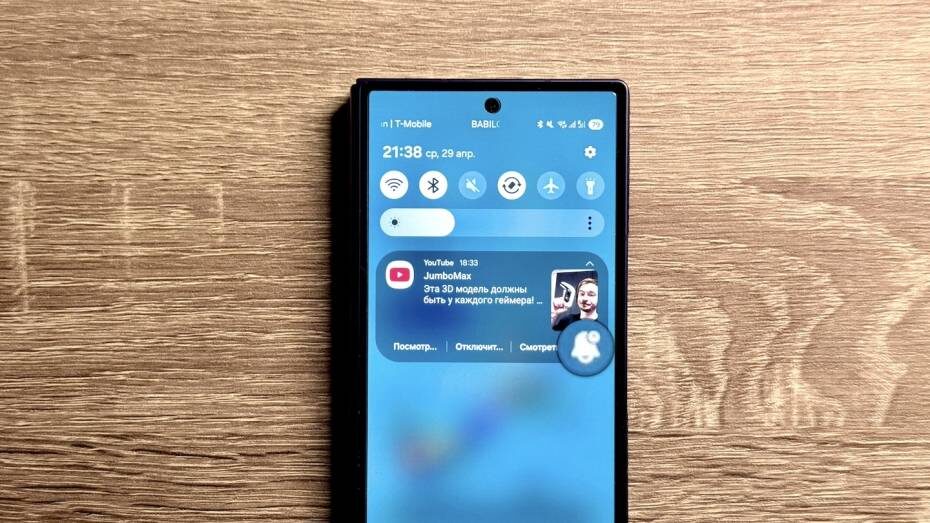
Постоянный поток уведомлений давно стал для всех нормой: мессенджеры, почта, банковские приложения, соцсети — всё пытается привлечь внимание в любой момент. Но в реальной жизни некоторые важные уведомления зачастую приходят не вовремя. В этот момент у многих просто нет возможности отвлечься, а в итоге мы про них забываем и оказываемся в неудобной ситуации. К счастью, в Android-смартфонах предусмотрена функция отложенных уведомлений. Рассказываем, где её найти на примере Samsung Galaxy.
Из личного опыта скажу: держать важные уведомления в голове — не вариант, а делать скриншот и позже возвращаться к ним — лишнее действие, которое можно легко упустить. Проще включить отложенные уведомления, которые будут напоминать о нужных уведомлениях в более подходящее время.
Смысл простой: вы не отклоняете уведомление и не открываете его сразу, а переносите на позже. Это удобно, когда важно ответить кому-то на сообщение, провести платёж или купить продукты в конце дня.
Как включить отложенные уведомления на Samsung Galaxy:
- Откройте «Настройки» и перейдите в «Уведомления»;
- Найдите внизу опцию «Дополнительные настройки»;
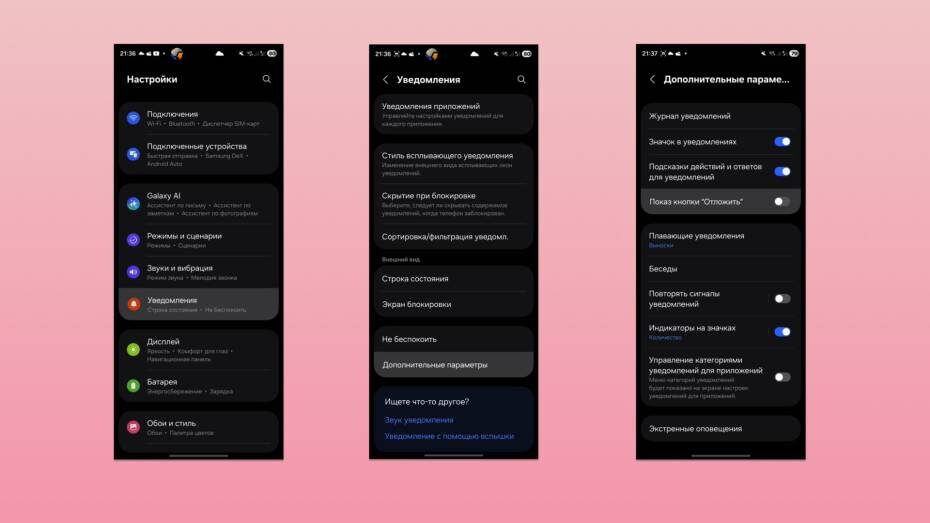
- Активируйте тумблер «Показ кнопки отложить»;
- Готово!
После этого можно нажать на любое уведомление на экране блокировки и вы увидите новый значок с колокольчиком. При нажатии на него система предложит выбрать время для повторного уведомления. Более того, в этом же меню вы можете задать автоматический повтор для конкретных приложений спустя заданный период.
На других Android-смартфонах функция реализована схожим образом, но может называться иначе. Главное, что такой подход позволяет не терять важные задачи и не отвлекаться в неподходящее время.